
Propriétés du projet
Retrouvez sur cette page les options réellement disponibles dans le panneau Propriétés du projet de PandaSuite Studio, avec les libellés actuellement affichés dans l’interface.
Comme n’importe quel composant, le projet possède ses propres propriétés. Les déclencheurs et actions du projet sont documentés dans Actions du projet, et l’arbre de données exposées est détaillé dans Informations du projet.
Sélectionner le projet
- Ouvrez PandaSuite Studio et sélectionnez le projet pour lequel vous souhaitez modifier les propriétés.
- Via le fil d’Ariane, sélectionnez le Projet.
- Ouvrez le panneau Propriétés : il regroupe toutes les options disponibles au niveau du projet.
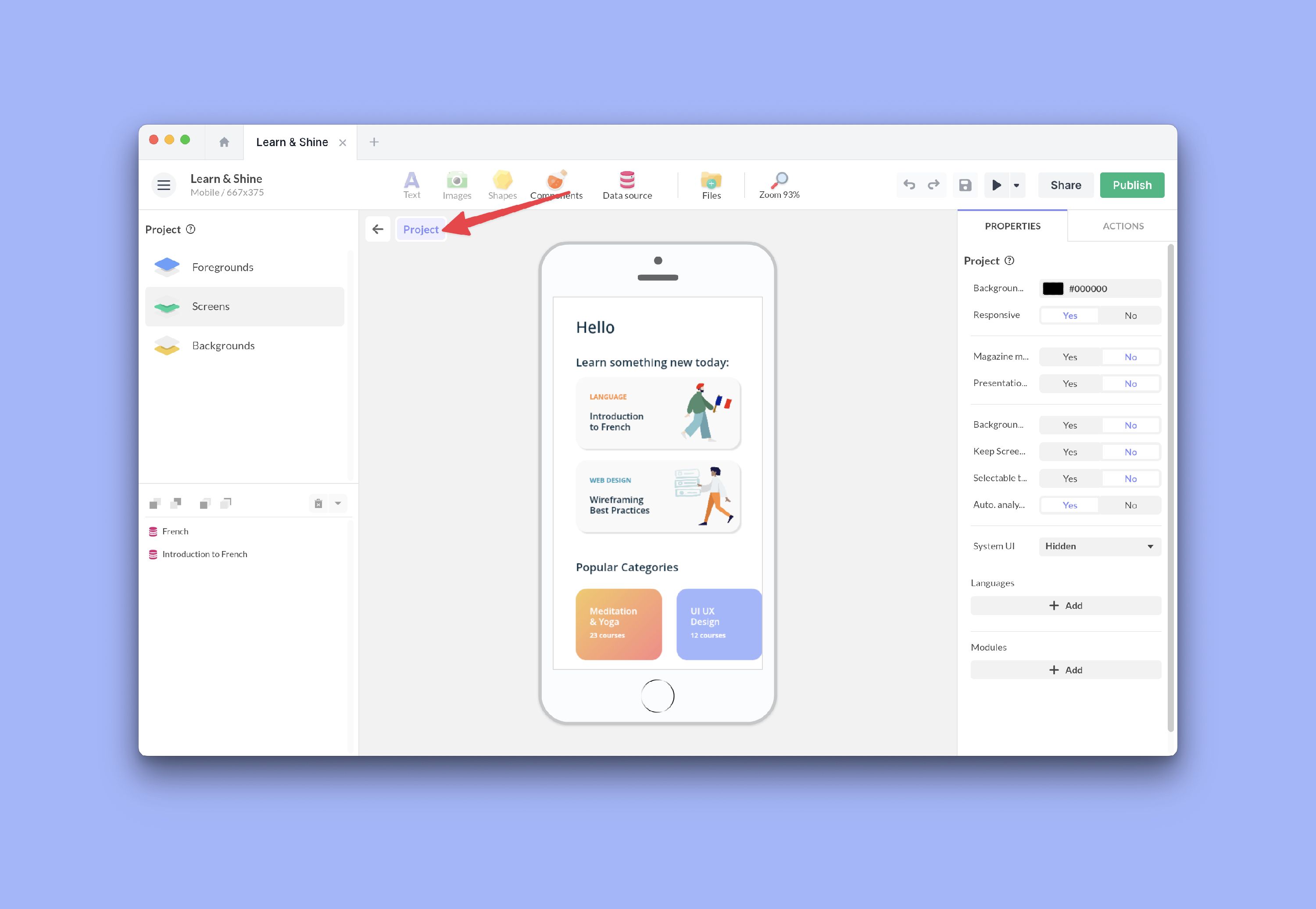
Propriétés du projet
Le panneau Propriétés du projet expose actuellement les sections suivantes.
Affichage et adaptation
- Couleur : définit la couleur de remplissage affichée autour du projet lorsque le format de l’appareil ne correspond pas au ratio de l’application.
- Responsive : active l’adaptation automatique de la mise en page aux différentes tailles d’écran. En savoir plus
- Résolution d’image : permet de choisir entre Optimisée et Responsive pour le rendu des images à l’échelle du projet. En savoir plus
- UI Système : contrôle l’affichage des barres système natives avec les valeurs Cachée, Par-dessus ou Visible. En savoir plus
Navigation et comportement global
- Mode magazine : active la navigation horizontale entre écrans par glissement.
- Nombre de doigts : apparaît quand Mode magazine est activé et permet de définir le nombre de doigts requis pour la navigation, de 1 à 5.
- Mode présentation : masque le curseur et permet de piloter la navigation avec les flèches du clavier sur ordinateur.
- Audio en arrière-plan : maintient la lecture du son quand l’écran est verrouillé ou l’application en arrière-plan, et sur iPhone ou iPad même quand l’appareil est en mode silencieux. En savoir plus
- Garder l’écran allumé : évite la mise en veille automatique de l’appareil pendant l’utilisation.
- Textes sélectionnables (Web) : autorise la sélection de texte dans les publications Web et PWA.
- Analytics automatique : active la collecte automatique d’événements liés à l’usage et au chargement des écrans. Cette option complète un outil d’analytics et un plan de tracking personnalisé.
- Accessibilité & Attributs personnalisés : active les options d’accessibilité au niveau du projet et des objets. En savoir plus
Langues et modules
- Langues : ajoutez les langues du projet, définissez la langue initiale et gérez la langue par défaut. En savoir plus
- Modules : créez et gérez les modules téléchargeables utilisés avec le téléchargement partiel. En savoir plus
Paramètres avancés
- Paramètre(s) Url : déclarez les paramètres transmis au lancement de l’application, par exemple
lang,widou une valeur de personnalisation. En savoir plus - Push Notification (données) : stocke des clés personnalisées d’exemple utilisées dans l’arbre de binding du projet pour les payloads de push notification.
- Paramètre(s) EMM (Enterprise Mobility Management) : stocke des paramètres structurés destinés aux contextes de déploiement entreprise.
- Paramètre(s) SSO : stocke des paramètres structurés liés aux sessions SSO (SAML ou OIDC). En savoir plus
Les valeurs déclarées dans Paramètre(s) Url, Push Notification (données), Paramètre(s) EMM et Paramètre(s) SSO deviennent ensuite exploitables dans le data binding du projet.