
Gérer les applications connectées
Certaines applications tierces, comme les assistants IA, peuvent se connecter à votre compte PandaSuite pour travailler avec vos projets et vos apps. Vous décidez de ce que chaque application peut faire, et vous pouvez révoquer son accès à tout moment.
Autoriser une application
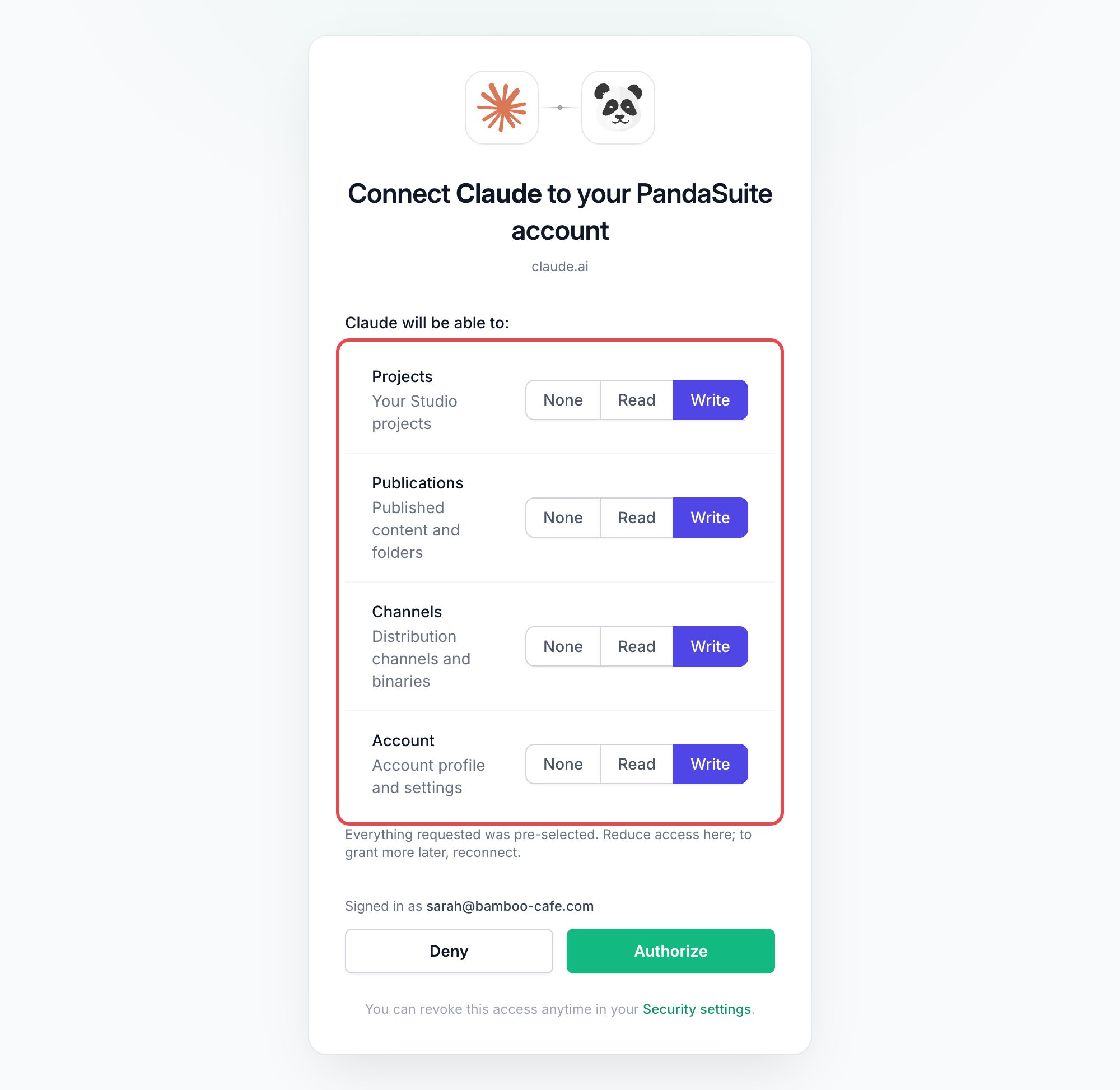
La connexion part de l’application tierce : quand vous y ajoutez PandaSuite, elle vous envoie vers PandaSuite. Connectez-vous si besoin. Une page Connecter [application] à votre compte PandaSuite s’ouvre alors.
- Vérifiez l’adresse sous le titre : elle indique d’où vient la demande.
- Sous [application] pourra :, relisez l’accès demandé pour chaque ressource : Projets, Publications, Canaux et Compte. Tout ce qui est demandé est présélectionné. Pour le réduire, choisissez Lecture ou Aucun pour une ressource. Pour accorder plus d’accès plus tard, connectez à nouveau l’application.
- Vérifiez le compte indiqué dans Connecté en tant que.
- Cliquez sur Autoriser. Pour refuser, cliquez sur Refuser.
Si la page affiche Cette demande d’autorisation n’est plus valide, relancez la connexion depuis l’application tierce.
Voir et révoquer vos applications connectées
- Dans le dashboard, cliquez sur votre nom en bas à gauche, puis sur Compte, et ouvrez l’onglet Sécurité.
- Rendez-vous dans Applications connectées. Chaque application affiche son nombre de Permissions (survolez-le pour les voir), sa date d’autorisation (Accordé le) et sa Dernière utilisation.
- Pour retirer l’accès d’une application, cliquez sur Révoquer, puis sur Révoquer dans la fenêtre Révoquer l’accès.
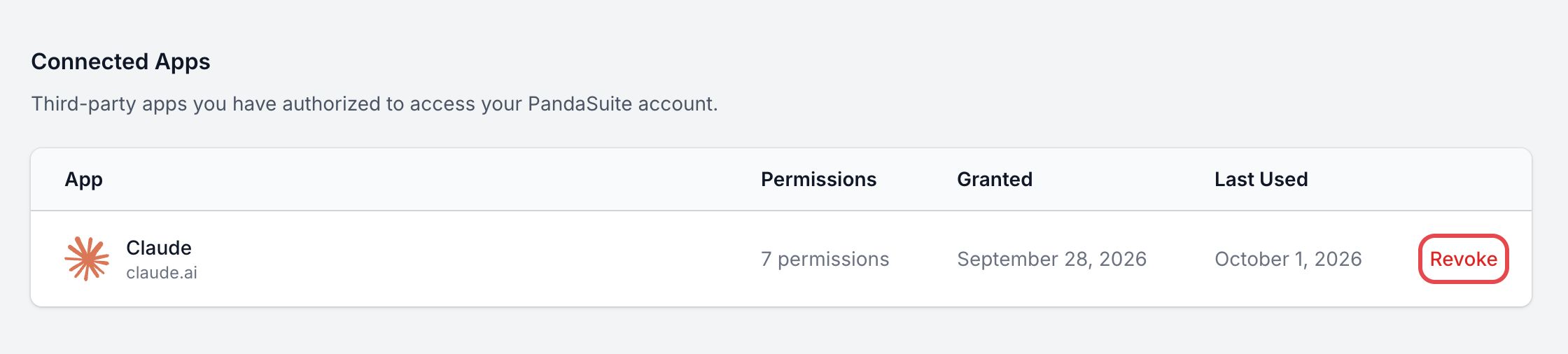
L’application perd immédiatement son accès. Pour la réutiliser avec PandaSuite, reconnectez-la depuis l’application elle-même.
Si l’authentification à deux facteurs est activée, PandaSuite vous demande de vérifier votre identité avant d’afficher vos applications connectées : cliquez sur Vérifier, puis confirmez avec l’une de vos méthodes.