
Créer des liens d'accès à votre app
Un lien d’accès est un lien court vers votre app, suivi par PandaSuite. Il envoie chaque visiteur vers la bonne version de votre app selon son appareil, compte les clics, et c’est le seul moyen d’entrer quand l’hébergement de votre web app est protégé.
Utilisez les liens d’accès pour :
- donner accès à une web app dont l’hébergement est Protégé : l’URL publique reste verrouillée, et seuls vos liens ouvrent l’app ;
- partager un seul lien qui ouvre l’app mobile sur un téléphone et la web app sur un ordinateur ;
- savoir d’où viennent vos visiteurs, grâce au compteur de clics et aux balises UTM ;
- choisir le titre, la description et l’image affichés quand le lien est partagé sur les réseaux sociaux.
Ouvrir la page Liens
Sur la page de votre app, cliquez sur Paramètres, puis ouvrez l’onglet Hébergement. Dans Statut, cliquez sur Créer des liens dans l’encadré Accès protégé. La page Liens de l’app s’ouvre.
Consultez Contrôler l’accès avec le statut de l’hébergement pour protéger votre web app.
Les apps qui avaient déjà des liens avant le système de liens actuel affichent aussi une carte Liens dans Services : elle ouvre la même page.
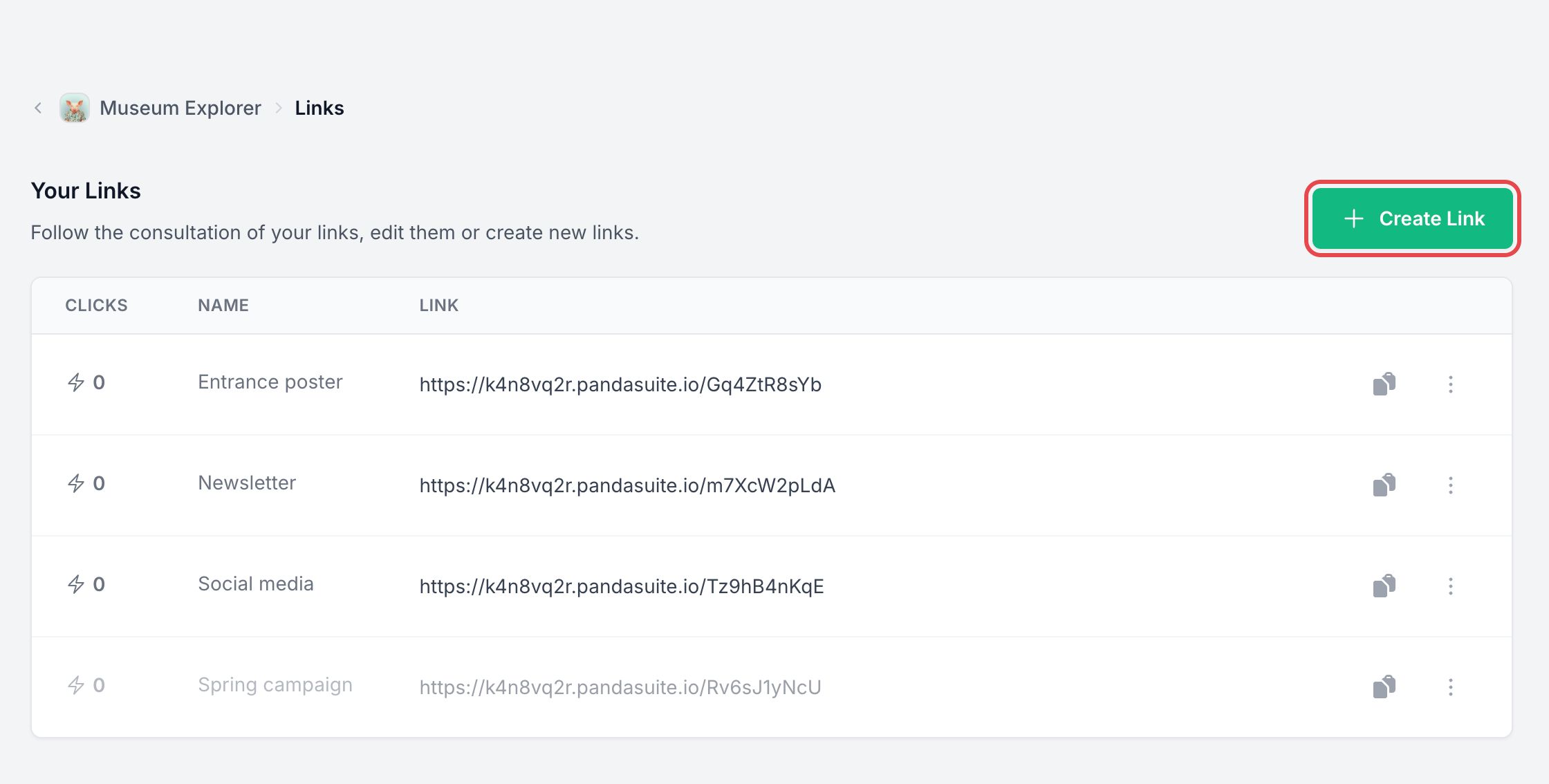
La liste Vos liens affiche, pour chaque lien, son nombre de clics, son Nom et son adresse. Survolez le nombre de clics pour voir l’Activité récente du lien : pour chaque clic, l’appareil, son pays et le moment du clic.
Créer un lien
- Sur la page Liens, cliquez sur Créer un lien. Si votre app n’a pas de formule active, PandaSuite vous demande d’abord d’en choisir une.
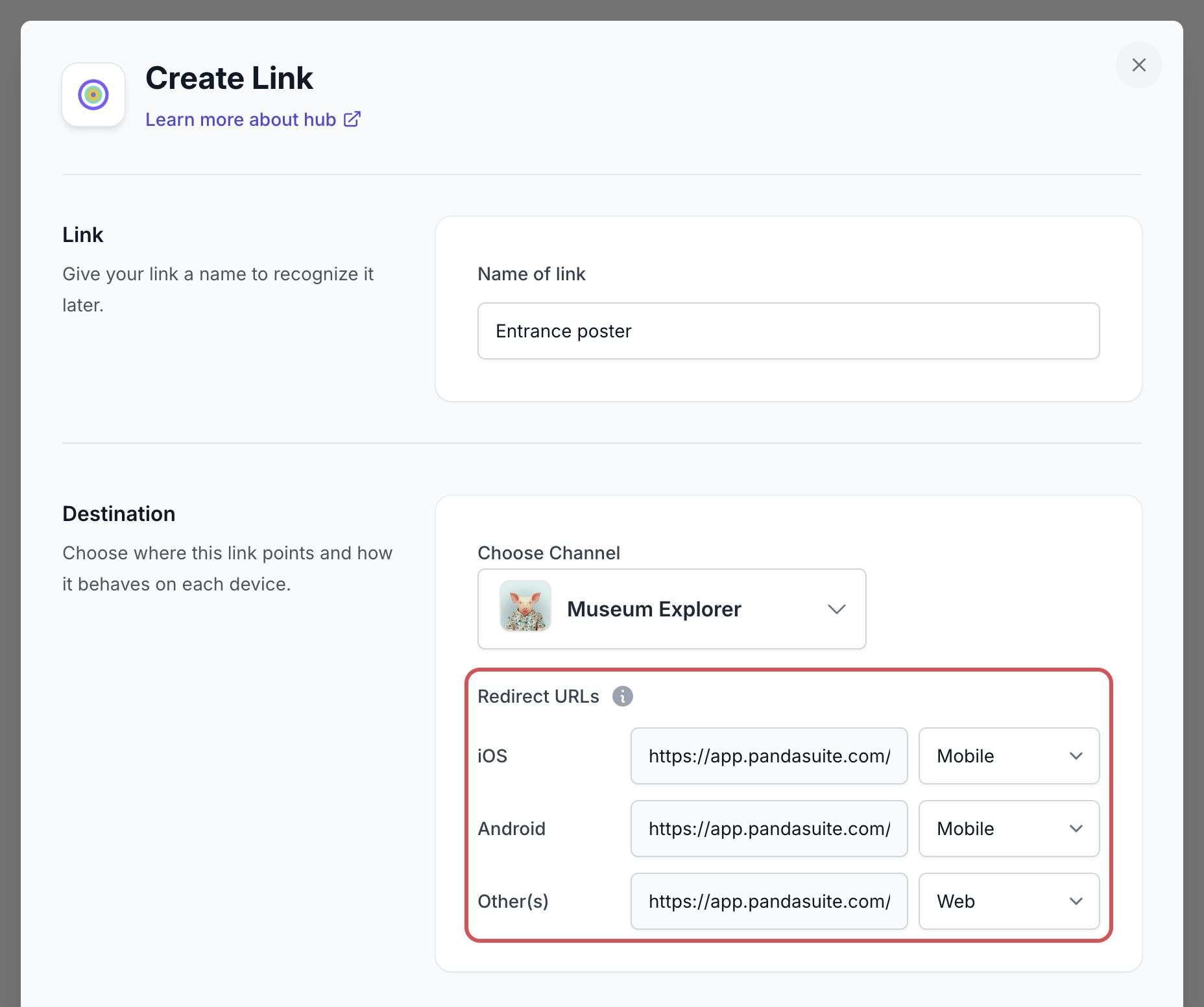
- Dans Lien, saisissez un Nom du lien qui vous aidera à le reconnaître, par exemple l’endroit où vous le partagez.
- Dans Destination, si votre app a des channels, choisissez le contenu que le lien ouvre dans Choisissez votre channel.
- Pour choisir où va chaque appareil, cliquez sur Afficher URLs de redirection. Pour iOS, Android et Autre (ordinateurs et autres appareils), choisissez :
- Web, Mobile ou Ordinateur : une adresse de votre app générée par PandaSuite (la web app, ou la page de téléchargement de votre app mobile ou ordinateur), proposée quand cette version de votre app est active ;
- Personnalisée : n’importe quelle adresse que vous saisissez.
- Si vous le souhaitez, remplissez les Paramètres de suivi : Canal (utm_source), Campagne (utm_campaign), Caractéristique (utm_medium) et Mots-clés. Saisissez chaque mot-clé, puis cliquez sur + à côté du champ pour l’ajouter.
- Si vous le souhaitez, remplissez Réseaux sociaux : le Titre, la Description et l’Image (URL) affichés quand le lien est partagé.
- Cliquez sur Confirmer.
Le nouveau lien apparaît dans la liste. Cliquez sur le bouton de copie à côté de lui pour copier son adresse.
Partager, modifier ou désactiver un lien
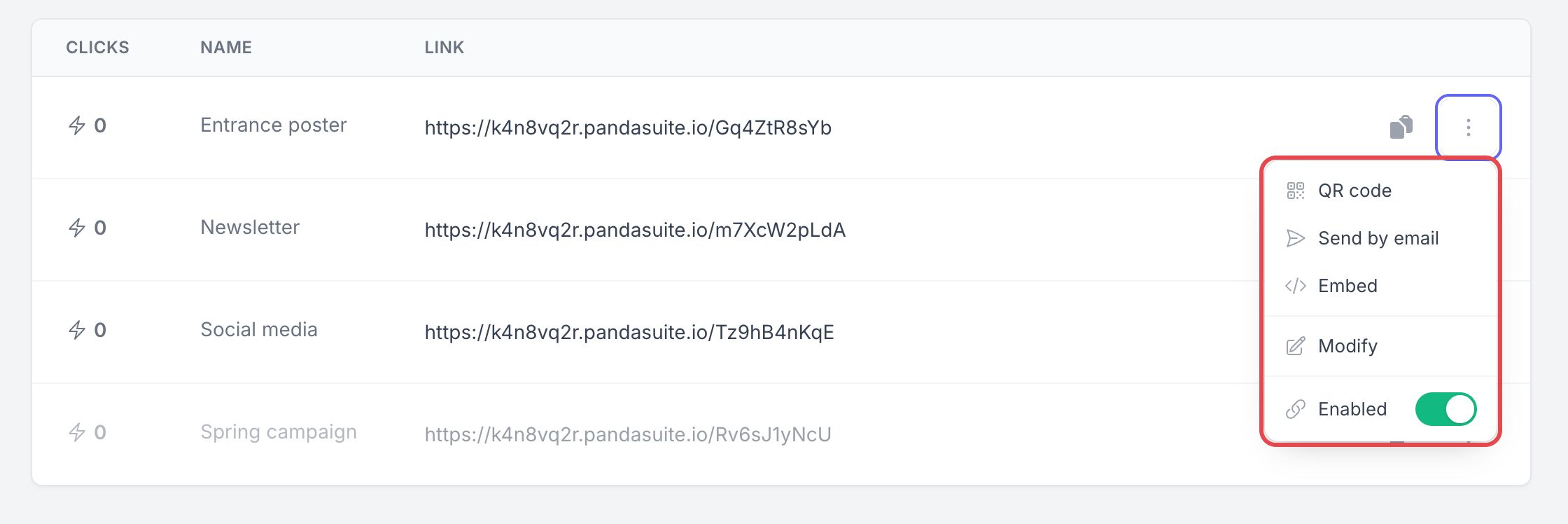
Cliquez sur ⋮ à côté d’un lien pour ouvrir ses options :
- QR code : affiche le QR code du lien, à imprimer ou à partager.
- Envoyer par email : envoie le lien à une adresse e-mail.
- Intégrer : donne le code pour intégrer l’app dans un site web.
- Modifier : ouvre les réglages du lien. Cliquez sur Modifier le lien pour enregistrer vos changements.
- Activé : désactivez cet interrupteur pour suspendre le lien sans le supprimer. Le lien apparaît alors grisé dans la liste et n’ouvre plus l’app. Pour le rétablir, réactivez l’interrupteur.
Liens pour un hub PandaSuite
Pour diffuser votre app via un hub PandaSuite, créez un lien hub depuis la carte Mobile de votre app : cliquez sur Créer un lien à côté de Lien Hub. La même fenêtre s’ouvre, avec une section Choisissez votre hub. Consultez Diffuser via PandaSuite Hub.