
Créer un projet Firebase
Firebase est la plateforme de développement d’applications mobiles proposée par Google qui offre une multitude de services dont l’authentification, les push notifications sur Android, les analytics et bien d’autres.
Vous avez besoin de créer un projet Firebase si vous souhaitez bénéficier de ces services pour votre application : authentification et session Firebase, push notifications pour Android et analytics pour iOS & Android.
Créer un projet firebase
La création de compte sur Firebase est gratuit sous réserve d’un certain volume (détails par ici). Le plan Spark de Firebase est gratuit et offre de nombreuses fonctionnalités pour débuter. En fonction des besoins croissants, vous pouvez alors opter pour le Plan Blaze.
Rendez-vous sur https://console.firebase.google.com/
Connectez-vous à l’aide de votre compte Google.
Créez un nouveau projet : il faut créer un nouveau projet par application.

Choisissez un nom. Suivez les étapes et validez.

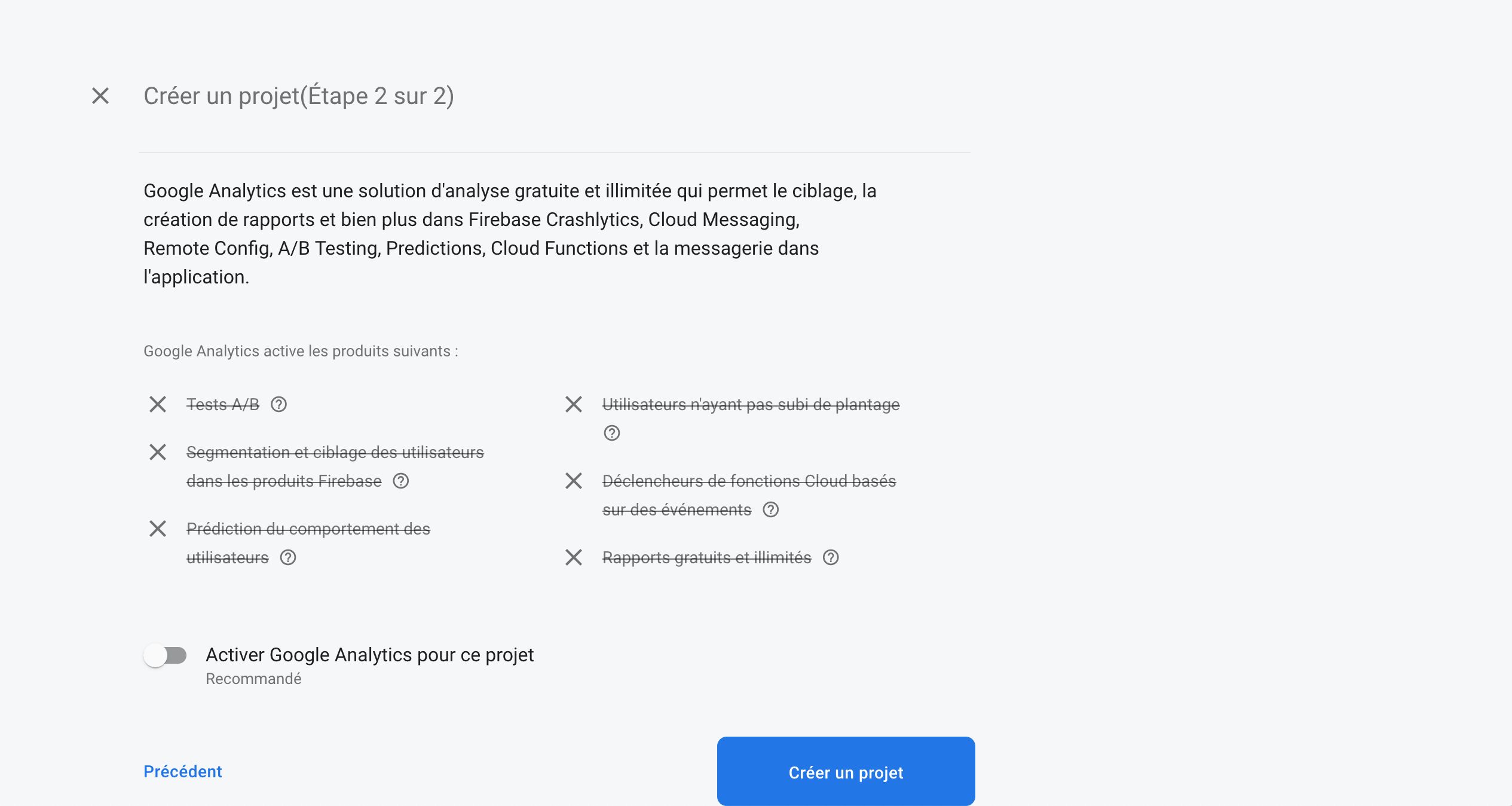
Si vous souhaitez activer les analytics, vous devez sélectionner un compte Google Analytics associé à votre compte.
Une fois que le projet est créé, vous êtes réorientés vers le dashboard.
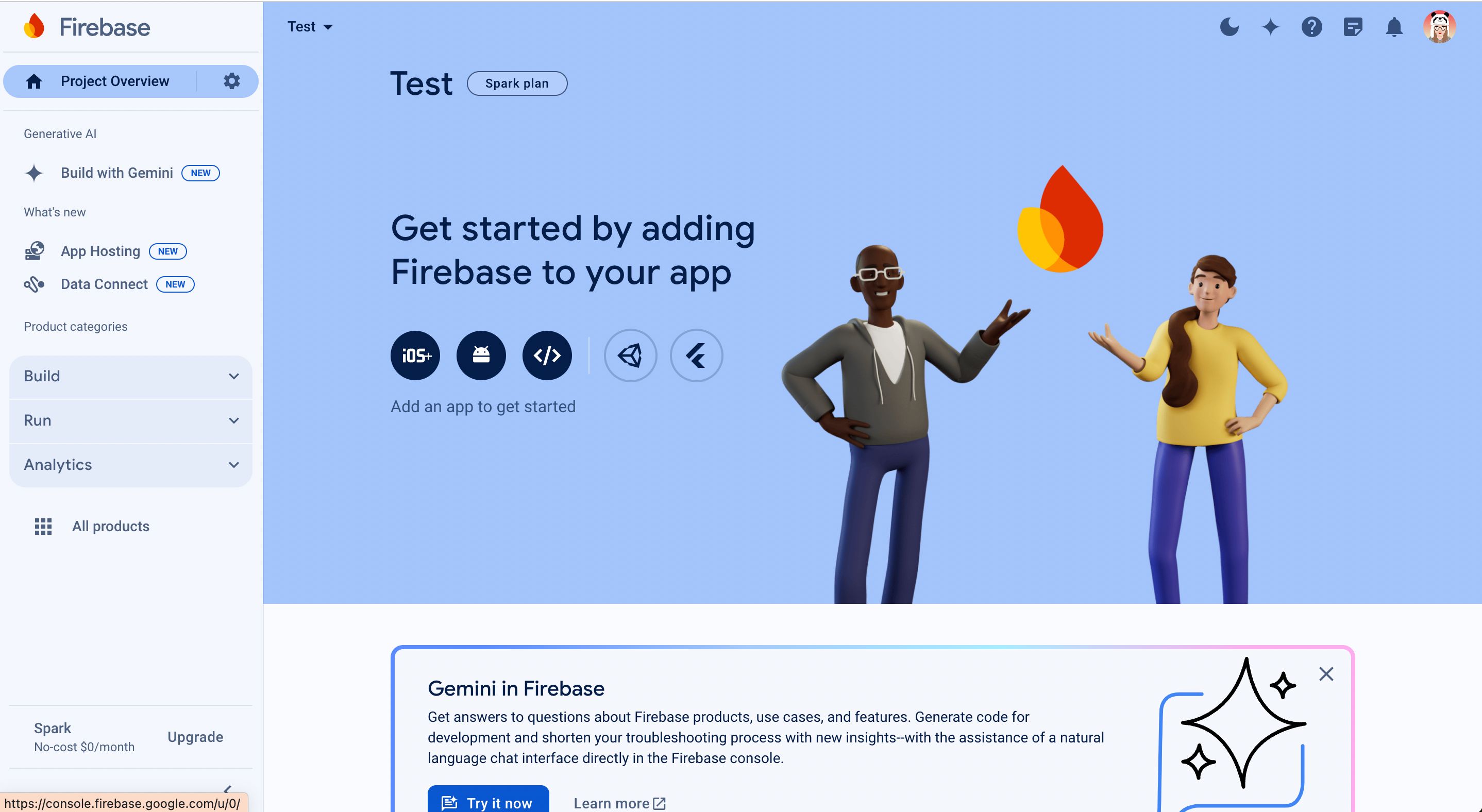
Ajouter une app iOS
Si votre application est déjà publiée sous un format iOS et/ou Android et que vous souhaitez bénéficier des analytics ou des push notifications, vous devez également ajouter votre application dans Firebase : iOS, Android ou les deux en fonction de votre diffusion.
Veuillez impérativement à débuter par l’app iOS, puis à créer l’app Android ensuite.
Voici comment ajouter une app iOS existante sur Firebase.
Sur la console Firebase, cliquez sur l’icône iOS
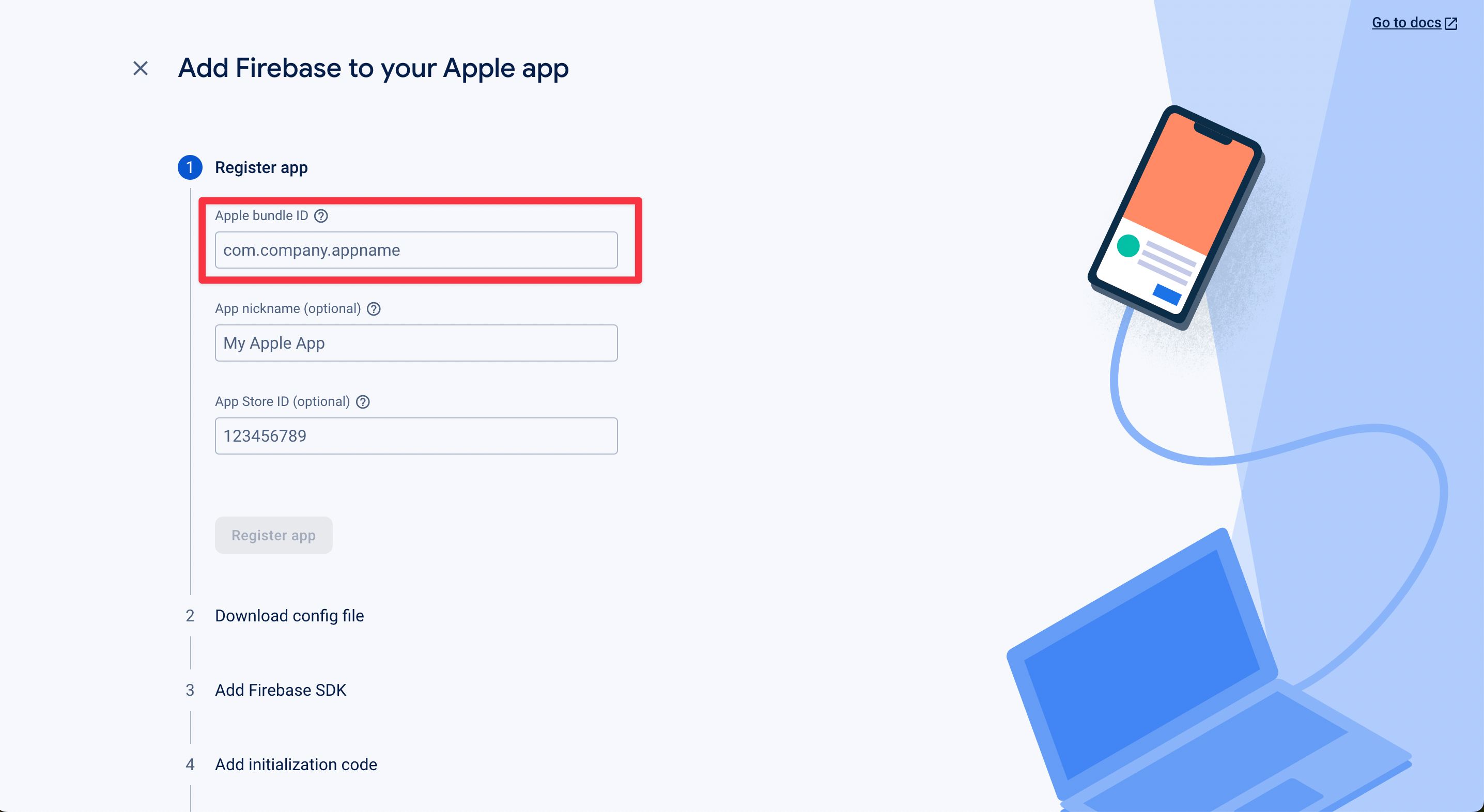
Dans le formulaire, insérez le Bundle ID de votre application. Les autres champs sont facultatifs.
Cliquez sur le bouton Télécharger GoogleService-Info.plist
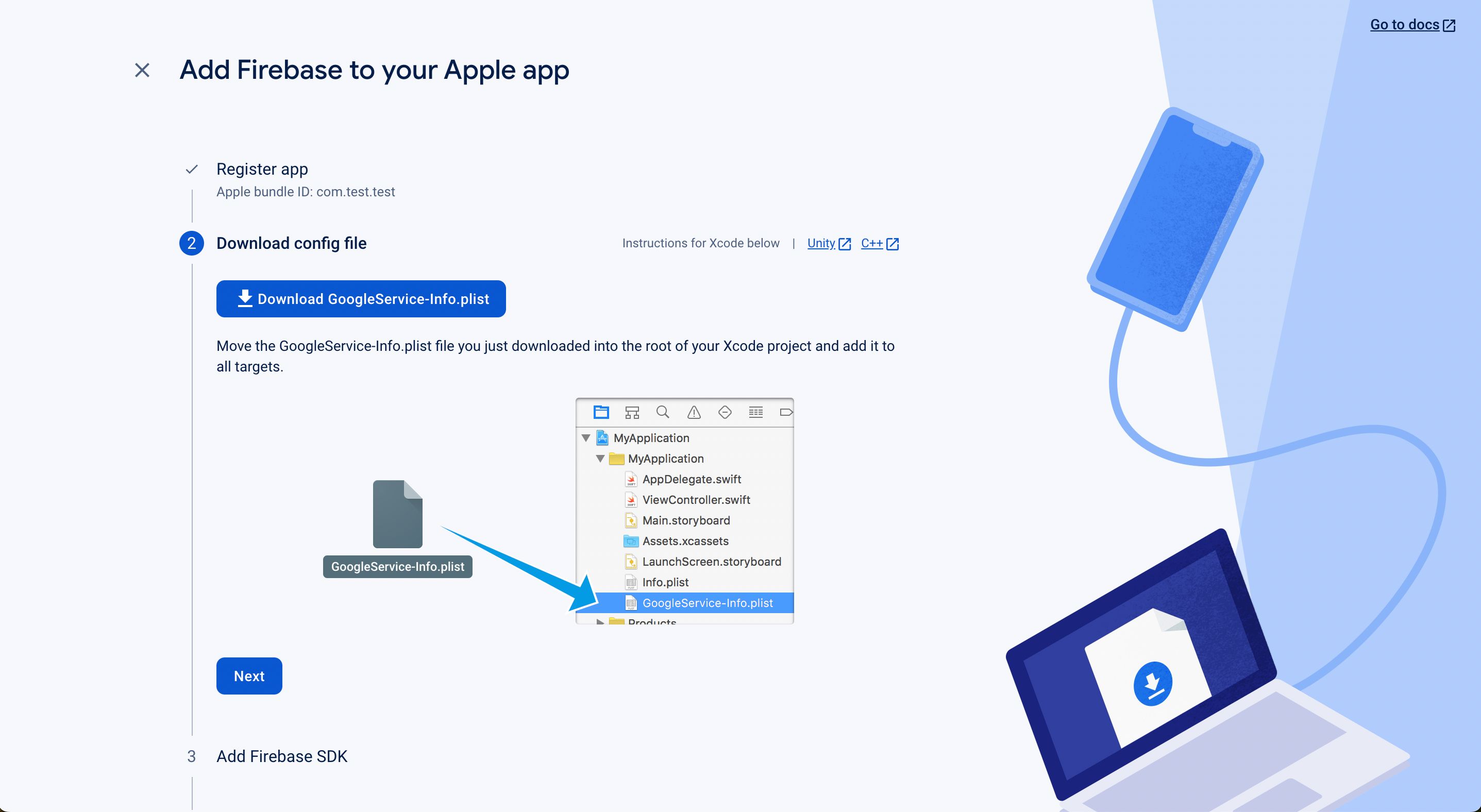
Pour les étapes suivantes, cliquez sur Suivant et retournez sur la console
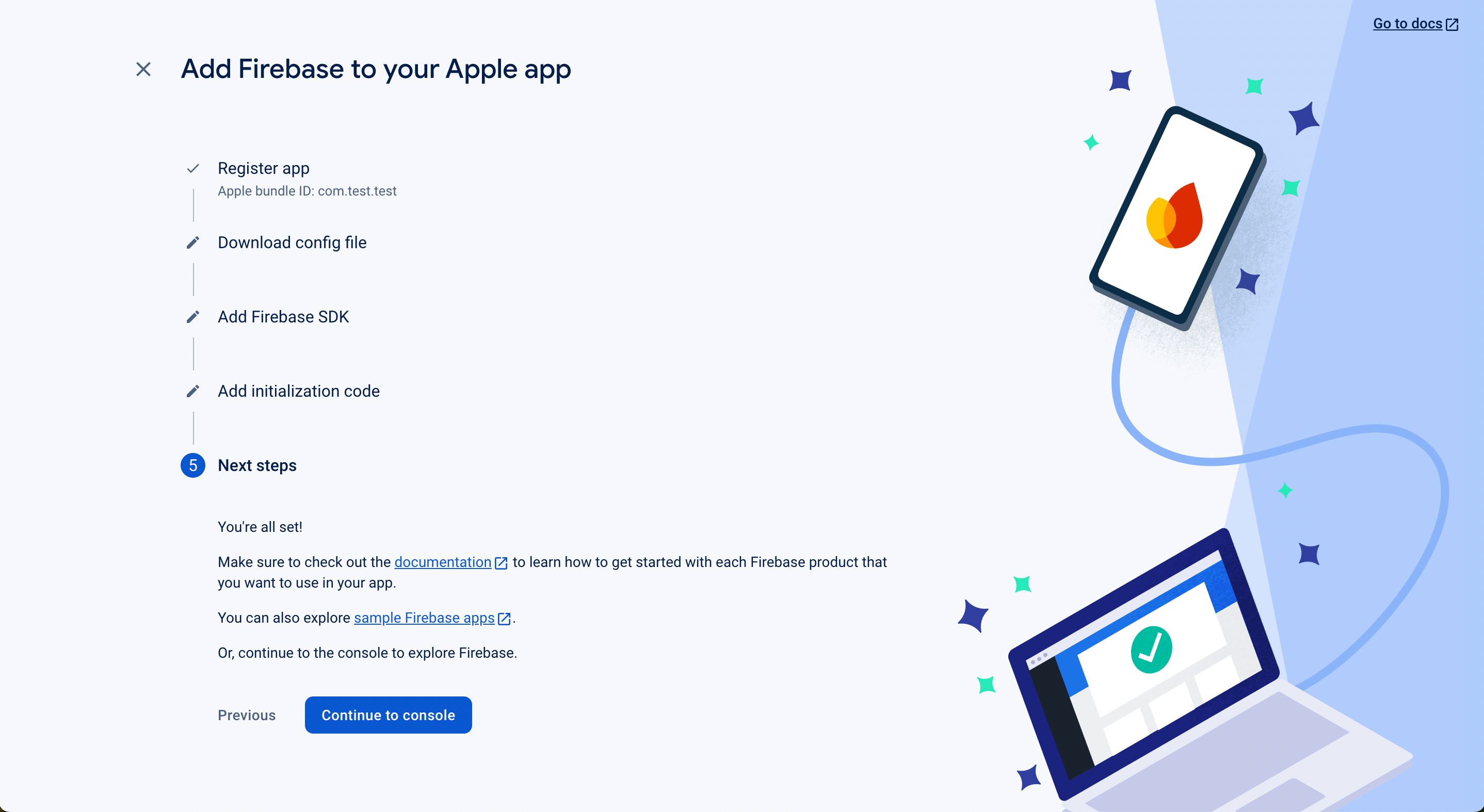
Il est ensuite nécessaire d’associer ces paramètres à votre application PandaSuite.
Rendez-vous dans votre dashboard PandaSuite dans la section Apps > Paramètres > Configuration Firebase
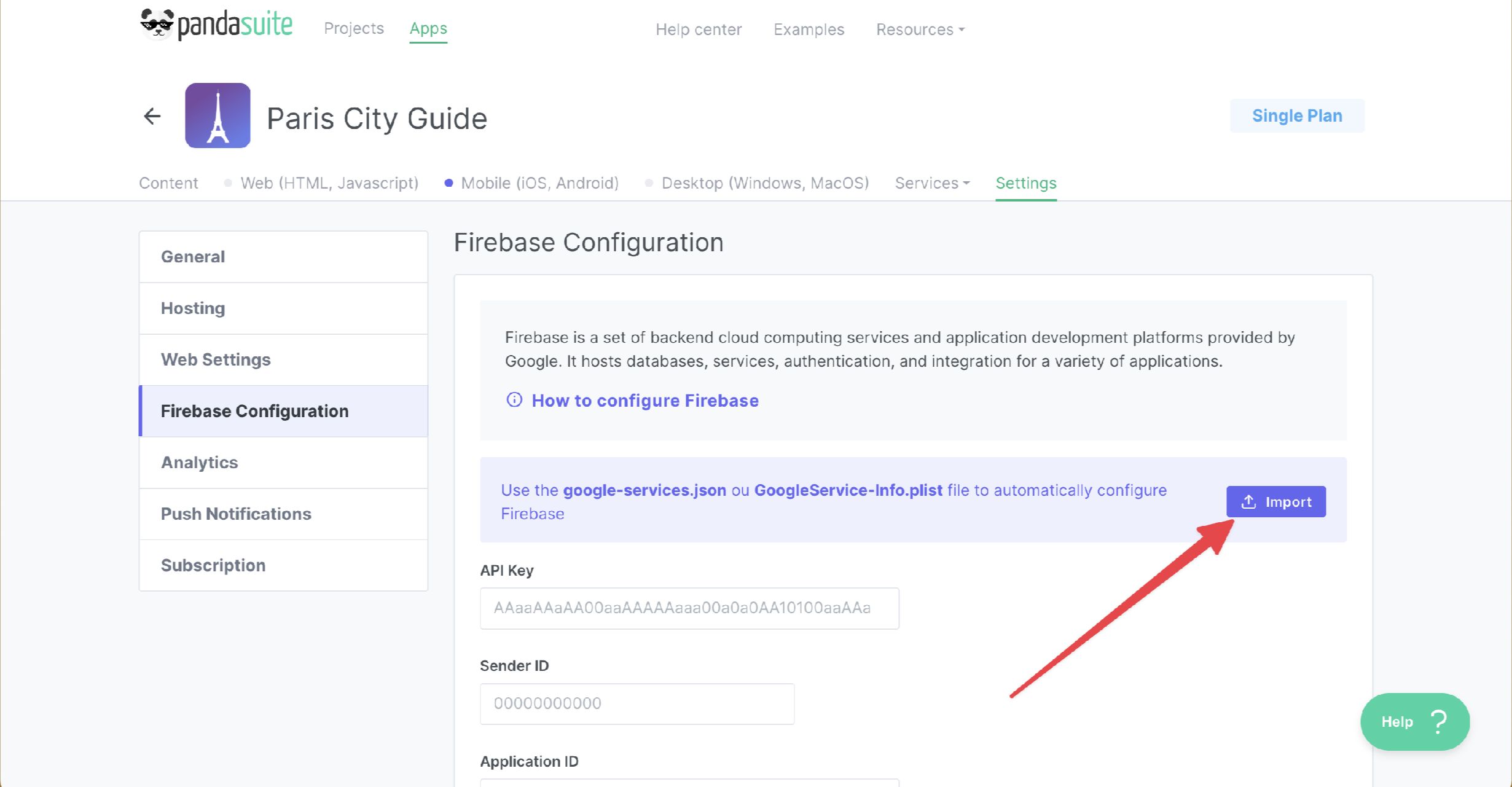
Importez le fichier .plist, les champs se remplissent automatiquement
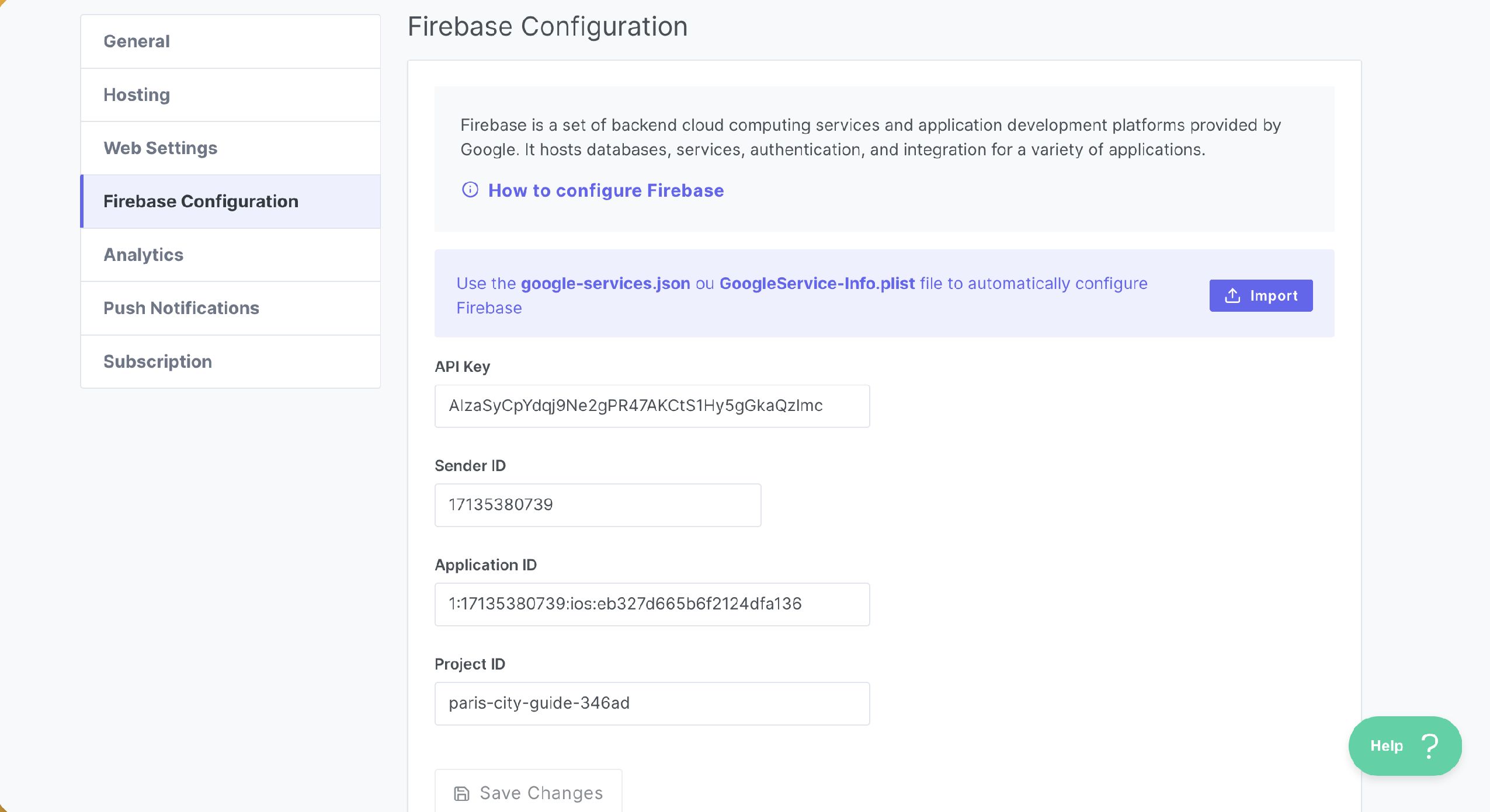
Sauvegardez.
Ajouter une app Android
Voici comment ajouter une app Android existante
Sur la console, cliquez sur Ajouter une app et l’icône Android
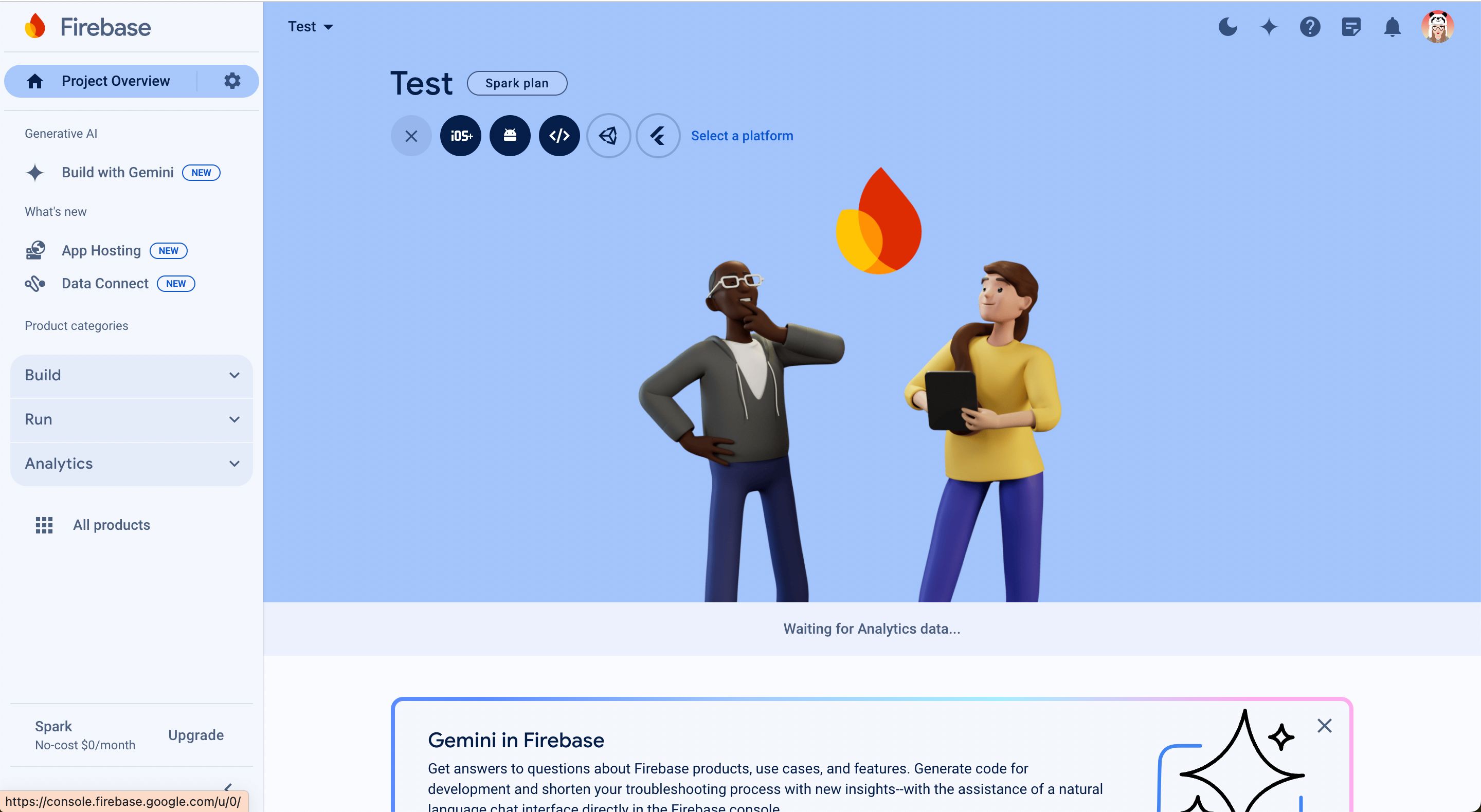
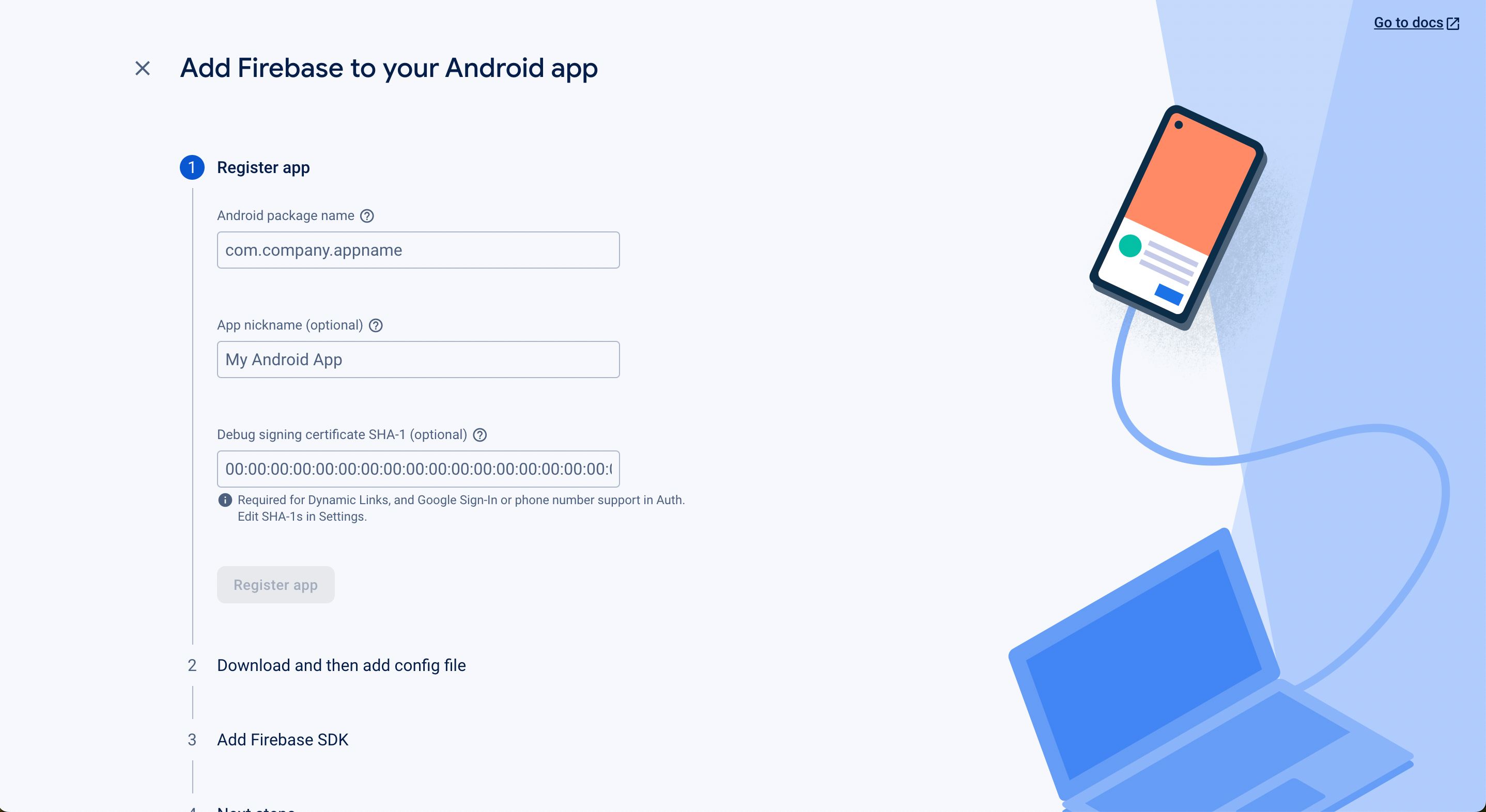
Dans le formulaire, insérez le Package name de votre application. Les autres champs sont facultatifs.
Le nom de package enregistré dans Firebase doit correspondre à
l’Application ID Android utilisé par PandaSuite pour le build installé.
Avant de créer l’app Android dans Firebase, copiez cette valeur depuis
PandaSuite dans Apps > Paramètres > Configuration Firebase. Si
vous exportez ensuite l’app avec un identifiant Android différent, créez ou
mettez à jour l’app Android dans Firebase et téléchargez un nouveau fichier
google-services.json.
Cliquez sur le bouton Télécharger google-services.json
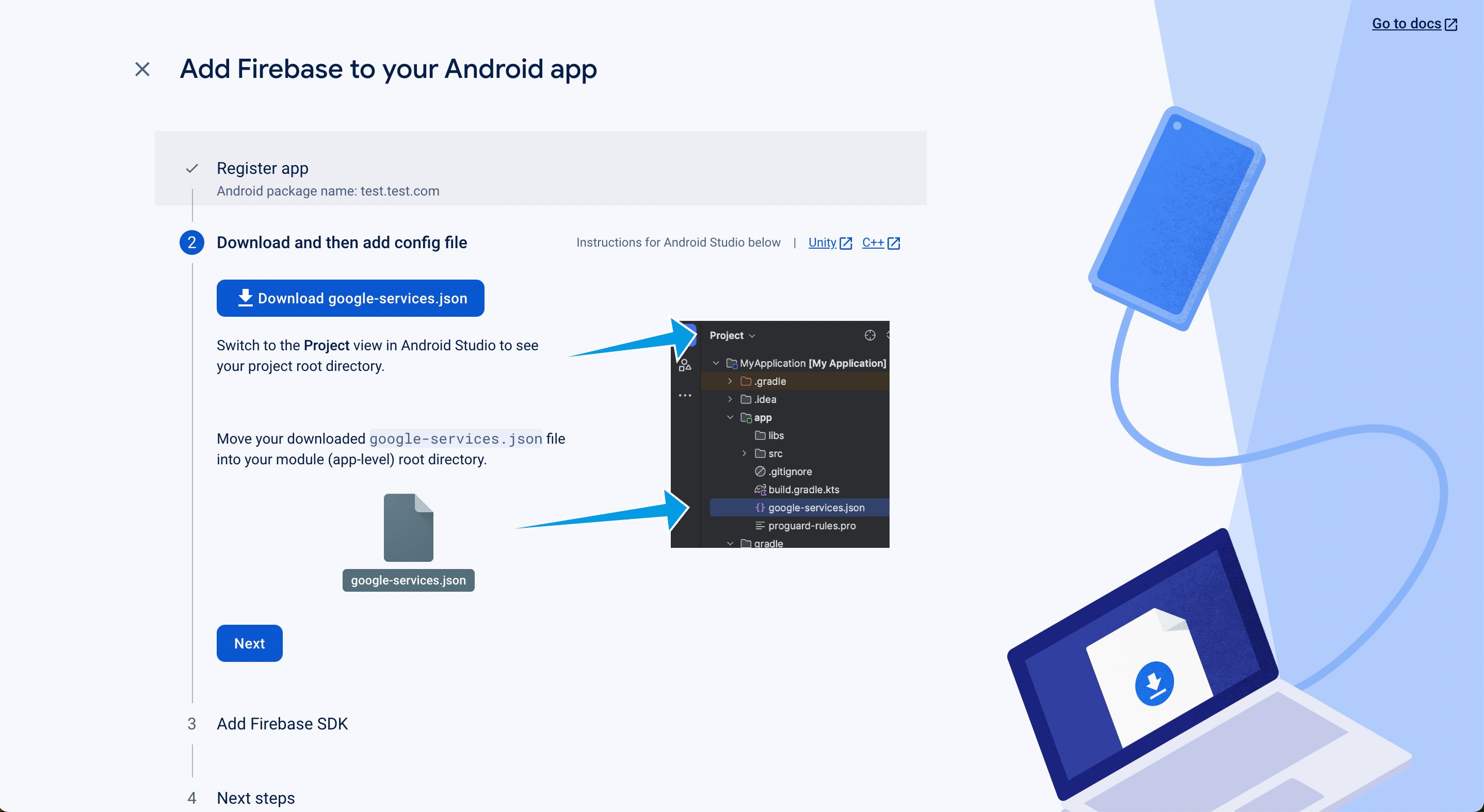
Pour les étapes suivantes, cliquez sur Suivant et retournez sur la console
Il est ensuite nécessaire d’associer ces paramètres à votre application PandaSuite.
Rendez-vous dans votre dashboard PandaSuite dans la section Apps > Paramètres > Configuration Firebase
Importez le fichier .json, les champs se remplissent automatiquement.
Si vous avez déjà importé le fichier .plist correspondant à l’app iOS dans l’interface, remplacez par le fichier .json de l’app Android.
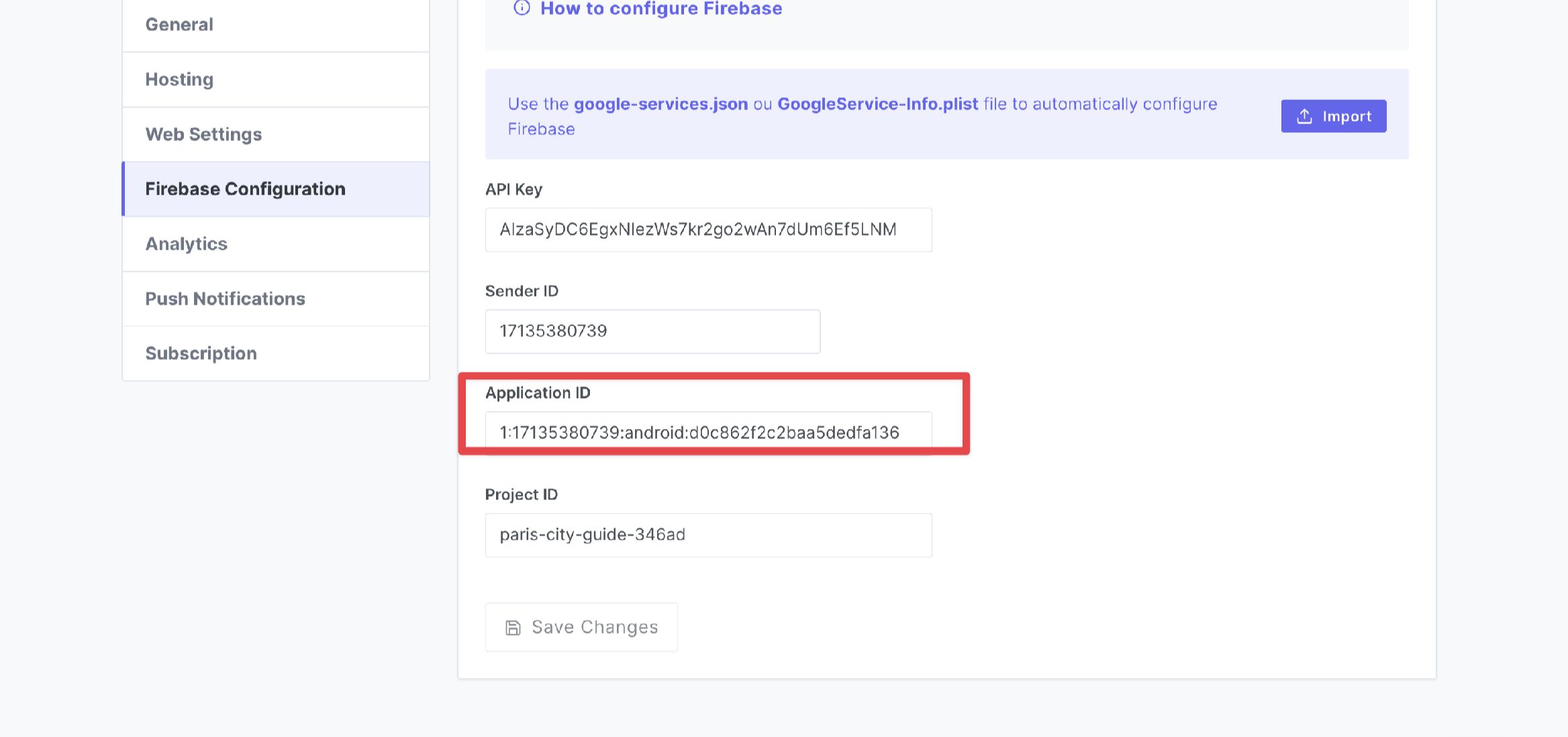
Sauvegardez.