
Exporter un fichier IPA
L’export iOS est la dernière étape avant la publication ou la diffusion de votre application.
Vous allez :
- Personnaliser le nom, l’icône et l’écran de chargement.
- Choisir la compatibilité iPhone/iPad et le mode de distribution.
- Signer l’application avec les éléments Apple adaptés à votre diffusion.
Une fois le binaire généré, vous aurez un lien de téléchargement depuis votre tableau de bord PandaSuite.
L’export IPA est uniquement disponible pour les formules Single, Multi ou Full.
Qu’est-ce qu’un fichier IPA ?
Le fichier IPA est le package natif d’une application iOS. C’est ce fichier qui permet d’installer une application sur un iPhone ou un iPad. Vous pouvez exporter le fichier IPA de votre application depuis votre dashboard PandaSuite.
Le format .ipa est utilisé pour publier sur l’App Store, déployer une app en Ad Hoc ou diffuser une app in-house.
Si vous remplacez un certificat de distribution qui expire, exportez votre
prochain IPA avec le nouveau fichier .p12 et le nouveau fichier
.mobileprovision. Voir Remplacer un certificat de distribution iOS
expirant ou
expiré.
Prérequis
- L’export IPA est uniquement disponible pour les formules Single, Multi ou Full.
- Le contenu de votre projet est finalisé et publié.
- Un compte Apple Developer si vous souhaitez exporter un IPA signé pour l’App Store, l’Ad Hoc ou l’in-house.
- Un provisioning profile iOS correspondant au mode de distribution choisi.
- Un certificat iOS (.p12) et son mot de passe.
- Un App ID / Bundle ID déclaré côté Apple Developer si l’application est signée.
Versions minimales et compatibilité des appareils
| Élément | Détail |
|---|---|
| Version minimale prise en charge | iOS 11.0 |
| Appareils compatibles | iPhone et iPad |
| Choix dans le formulaire | iPhone, iPad ou les deux |
| Type de binaire | Fichier .ipa natif iOS |
| Installation | Le fichier IPA doit être signé avant toute installation ou diffusion |
Points importants avant diffusion :
- Si vous ciblez iPhone et iPad, testez votre projet sur plusieurs tailles d’écran et orientations.
- Les fonctionnalités liées au matériel, comme la caméra, le micro, le Bluetooth, la géolocalisation ou les notifications push, dépendent aussi des permissions accordées et des capacités du terminal.
- Si vous activez le mode hors ligne, les mises à jour de contenu nécessitent de régénérer puis redistribuer un nouvel IPA.
- Le provisioning profile utilisé doit correspondre au mode de distribution choisi : App Store, Ad Hoc ou in-house.
Exporter le fichier IPA
Rendez-vous sur le dashboard
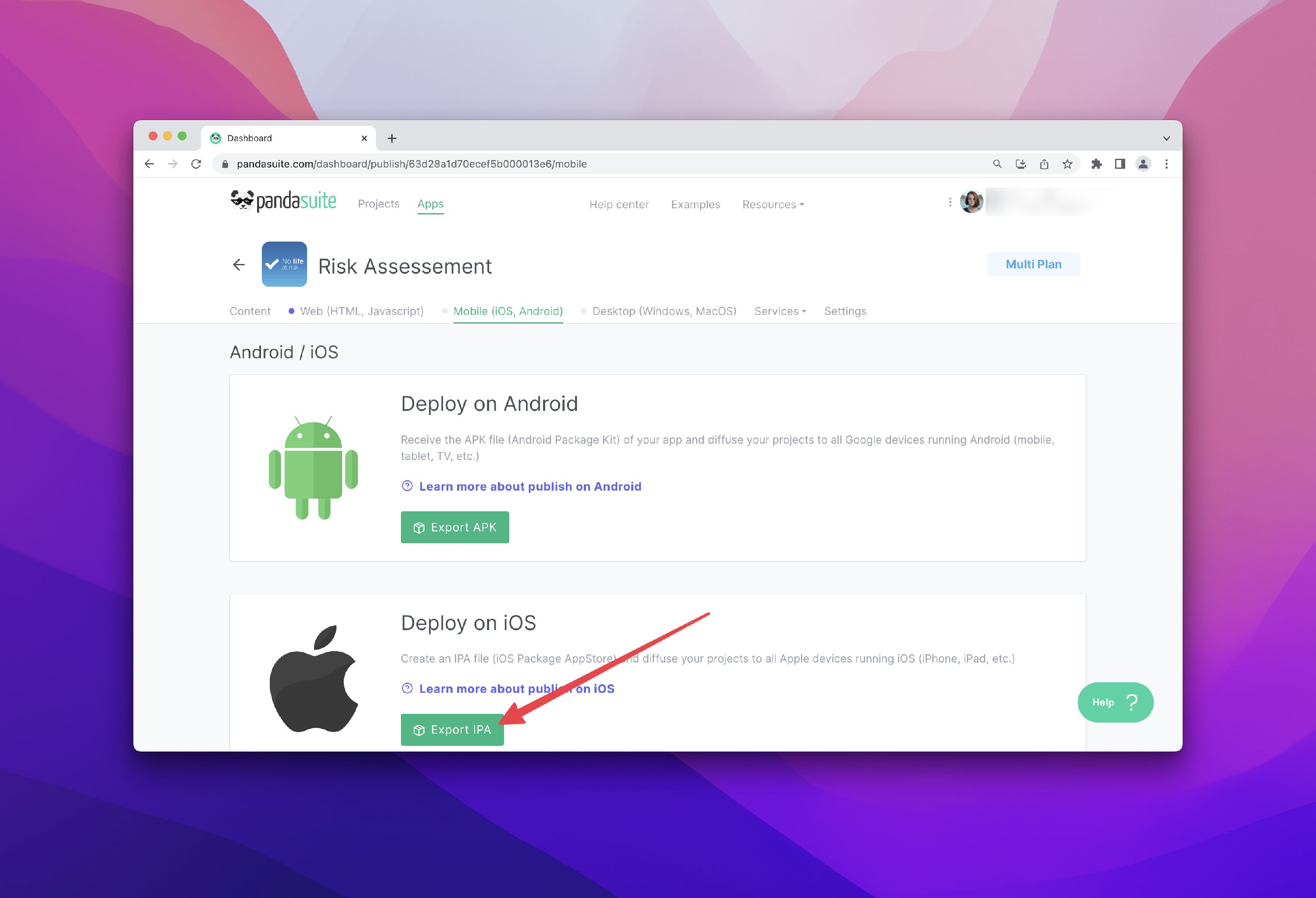
- Connectez-vous à votre dashboard PandaSuite.
- Dans Apps, créez ou sélectionnez l’application concernée.
- Accédez à l’écran général.
- Cliquez sur Exporter l’IPA.
Remplissez le formulaire
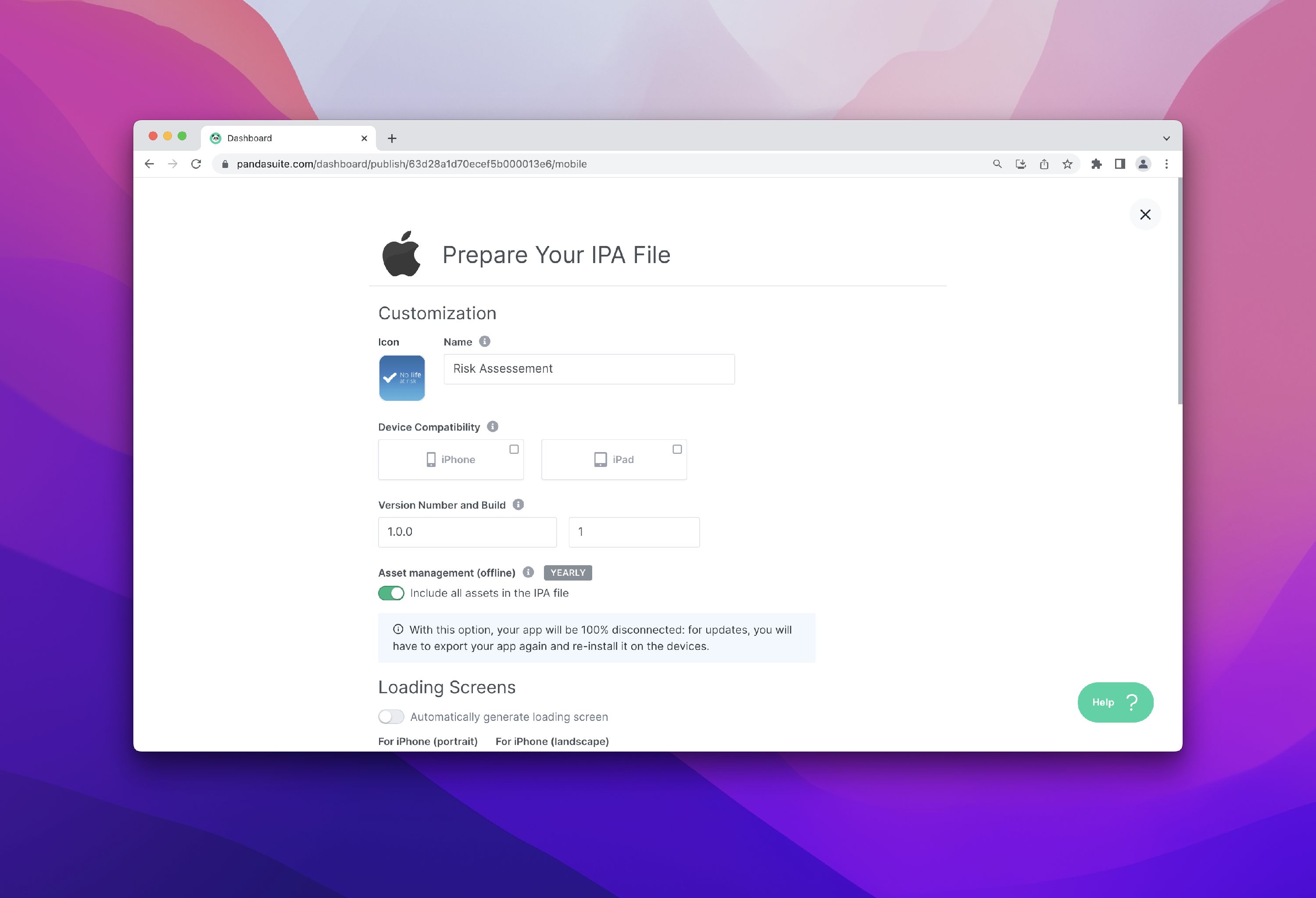
| Champ | Description |
|---|---|
| Icône | PNG 1024 × 1024 px. Cette icône est utilisée pour l’application iOS une fois installée sur l’appareil. Elle doit donc correspondre à l’identité visuelle que vous souhaitez afficher sur l’écran d’accueil. |
| Nom de l’application | S’affiche sous l’icône sur l’appareil. Utilisez ici le nom final visible par vos utilisateurs, car c’est ce libellé qu’ils retrouveront pour lancer l’application. |
| Compatibilité | Choisissez iPhone, iPad ou les deux. Ce réglage définit les appareils autorisés à installer l’application et doit correspondre aux formats réellement testés dans votre projet. |
| Version / Build | Nous vous recommandons de commencer avec 1.0.0 et 1. Incrémentez-les à chaque mise à jour : la version correspond au numéro de release visible par l’utilisateur, tandis que le build sert de révision technique pour Apple. |
| Gestion des assets (hors ligne) | Si cette option est activée, l’IPA embarque les assets nécessaires pour fonctionner sans connexion. C’est utile dans des environnements déconnectés, mais toute mise à jour de contenu implique ensuite de régénérer puis redistribuer un nouvel IPA. |
| Écran de chargement | Choisissez la façon dont l’écran de démarrage est généré au lancement de l’app. Vous pouvez laisser PandaSuite le créer à partir de l’icône ou fournir vos propres visuels si vous souhaitez un rendu plus maîtrisé. |
| Couleur primaire / secondaire | Utilisées pour le loader affiché au-dessus de l’écran de chargement. Ces couleurs doivent rester cohérentes avec votre icône ou votre splash screen pour un démarrage visuellement homogène. |
| Mode de distribution | Sélectionnez la destination de diffusion de cet IPA : • Publier sur l’App Store d’Apple pour une sortie publique • Déployer en mode Ad Hoc pour un nombre limité d’appareils enregistrés • Diffuser une app iOS in-house pour une diffusion interne en entreprise. Ce choix doit correspondre à votre provisioning profile. |
| Signature | Détermine si PandaSuite signe l’IPA pour vous ou si vous gardez la signature sous votre responsabilité. Les options proposées dépendent de votre mode de diffusion et des éléments Apple que vous fournissez. |
| Options avancées | Si vous exportez un hub de contenu, vous pouvez choisir le logo affiché dans la barre de navigation. Pour une application standard, cette section peut généralement être ignorée. |
En cas de doute, vérifiez trois points avant de valider : Compatibilité, Mode de distribution et Version / Build. Ce sont les champs qui bloquent le plus souvent l’installation, la soumission à Apple ou la diffusion d’une mise à jour.
Options de signature
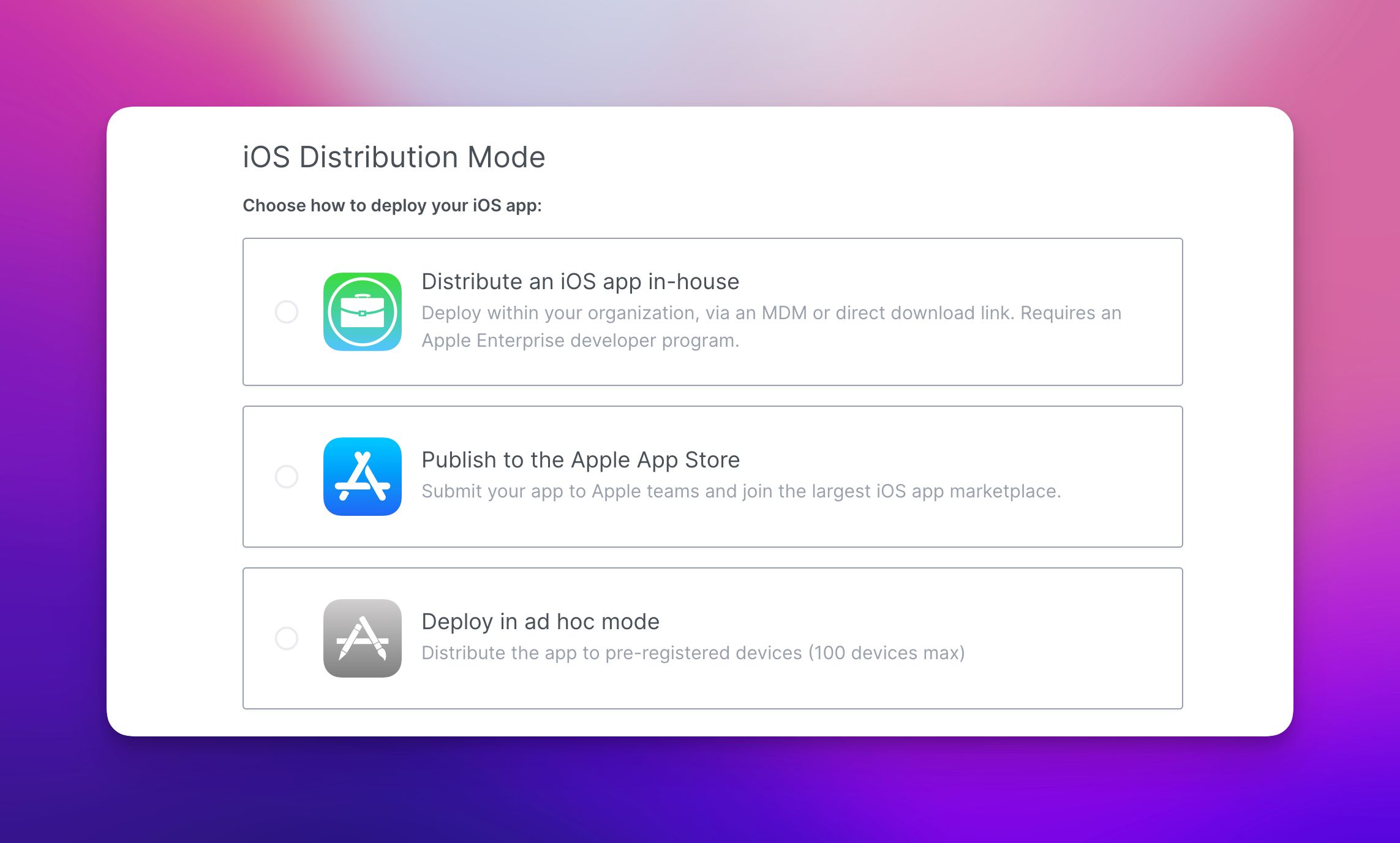
| Option | Quand l’utiliser ? | Besoins |
|---|---|---|
| Signer avec votre compte Apple Developer | Vous publiez sur l’App Store ou diffusez une application iOS signée en Ad Hoc / in-house. | • Compte Apple Developer • Provisioning profile adapté au mode choisi • Certificat iOS .p12 + mot de passe• App ID / Bundle ID |
| Ne pas signer / Signer manuellement (expert) | Vous gérez la signature via votre équipe IT, un outil interne ou une CI. | Téléchargement d’un IPA non signé et gestion manuelle de toute la chaîne de signature |
Lancez la génération
Cliquez sur Valider.
Le traitement s’effectue sur nos serveurs et peut durer de quelques minutes à quelques heures selon la charge.
Vous recevrez :
- un e-mail de confirmation ;
- le lien de téléchargement dans l’onglet iOS / Android de votre dashboard.
Pour publier sur l’App Store : suivez le guide Publier sur l’App Store d’Apple. Pour envoyer votre build à Apple : utilisez Uploader votre IPA via Transporter. Pour une diffusion privée : consultez les guides Ad Hoc et in-house.
FAQ
Puis-je installer un IPA non signé ?
Non, pas directement. Un fichier IPA doit être signé avec les bons éléments Apple avant installation sur un appareil iOS.
Quel mode choisir entre App Store, Ad Hoc et in-house ?
Choisissez App Store pour une diffusion publique, Ad Hoc pour un nombre limité d’appareils enregistrés, et in-house pour une diffusion interne au sein d’une organisation éligible.
Dois-je réexporter mon IPA si je change de certificat ou de provisioning profile ?
Oui. Si vos éléments de signature changent, vous devez générer un nouvel IPA avec les fichiers mis à jour.
Puis-je mettre à jour le contenu sans réexport si j’active le mode hors ligne ?
Non. En mode hors ligne, toute mise à jour de contenu nécessite de générer puis de redistribuer un nouvel IPA.