
Partage de contenu
L’action Partager envoie une URL, un texte, une image, une vidéo, un PDF ou tout autre fichier média vers la feuille de partage native de l’appareil. Utilisez-la pour permettre à vos lecteurs de relayer du contenu vers les réseaux sociaux, les applications de messagerie, l’e-mail ou des fonctions système comme AirDrop ou Imprimer.
Cette mécanique convient aux applications mobiles, aux plateformes éditoriales, aux publications numériques et aux catalogues produit.
Partager via la feuille de partage native de l’appareil
L’action Partager s’appuie sur la feuille de partage native d’iOS et d’Android, également disponible dans Safari sur macOS. Elle fonctionne aussi bien dans une version native que dans une diffusion web.
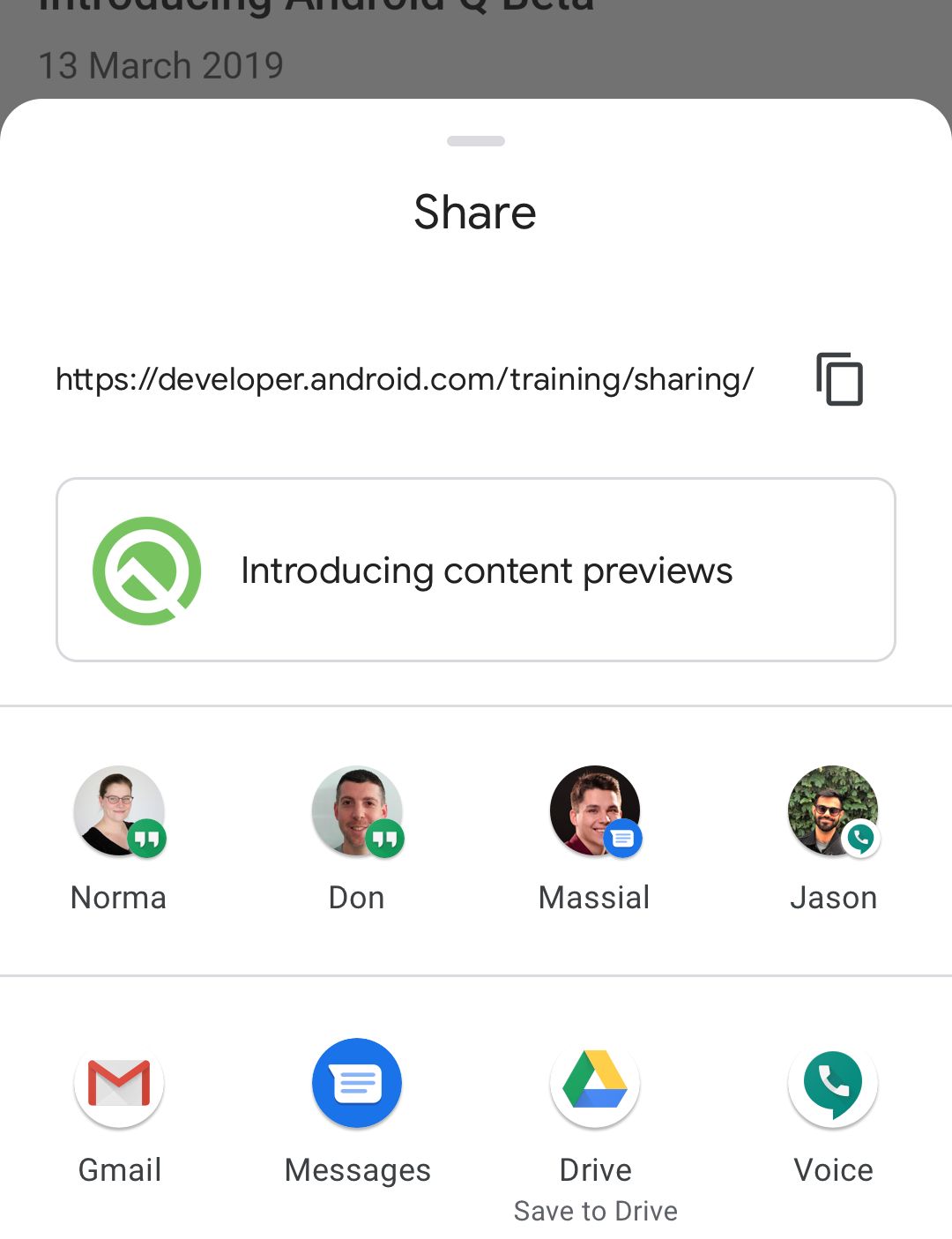 | 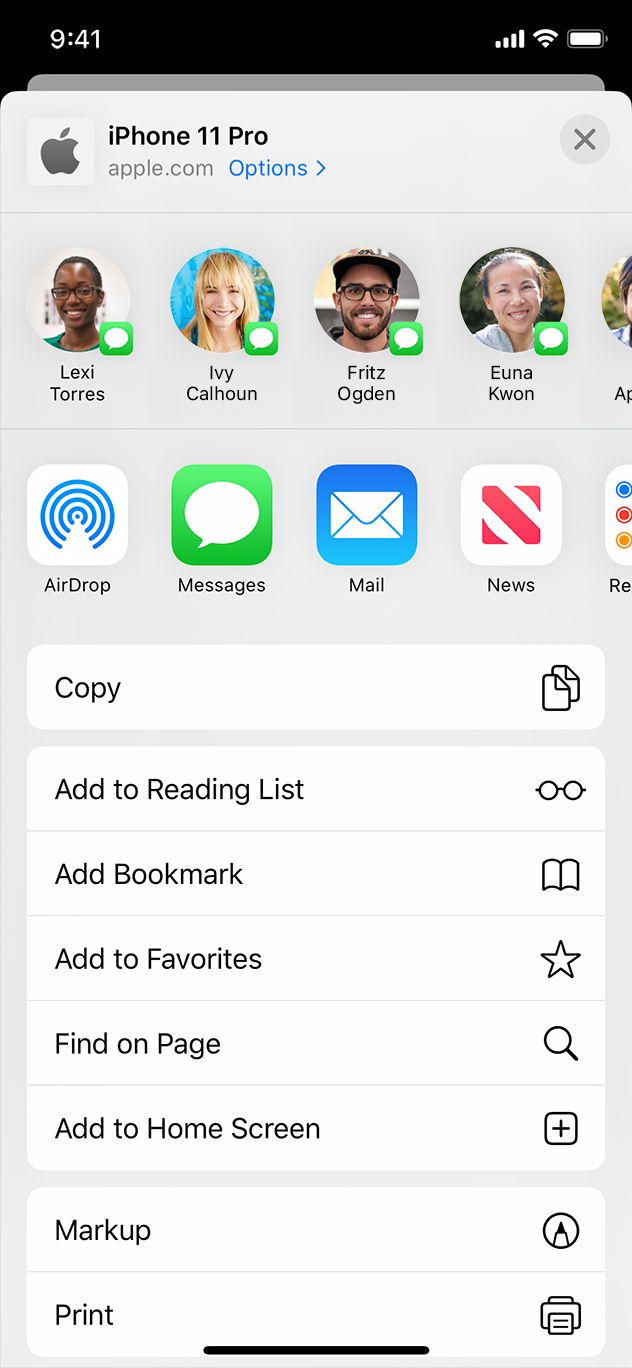 |
La liste des destinations reflète les applications installées sur l’appareil : réseaux sociaux (Facebook, X, WhatsApp), messageries (Messages, Gmail) ou fonctions système (AirDrop, Imprimer).
Créer une action Partager
- Sélectionnez le composant déclencheur, puis ouvrez le panneau Actions.
- Ajoutez une action Partager.
- Utilisez le sélecteur Type pour choisir le contenu à partager : URL ou Media.
Partager une URL ou un texte
Avec Type réglé sur URL, renseignez les champs URL et Text. Les deux acceptent des valeurs dynamiques via l’icône de data binding, ce qui permet d’aligner le contenu partagé sur l’élément actif d’une Collection ou sur n’importe quelle propriété de composant.
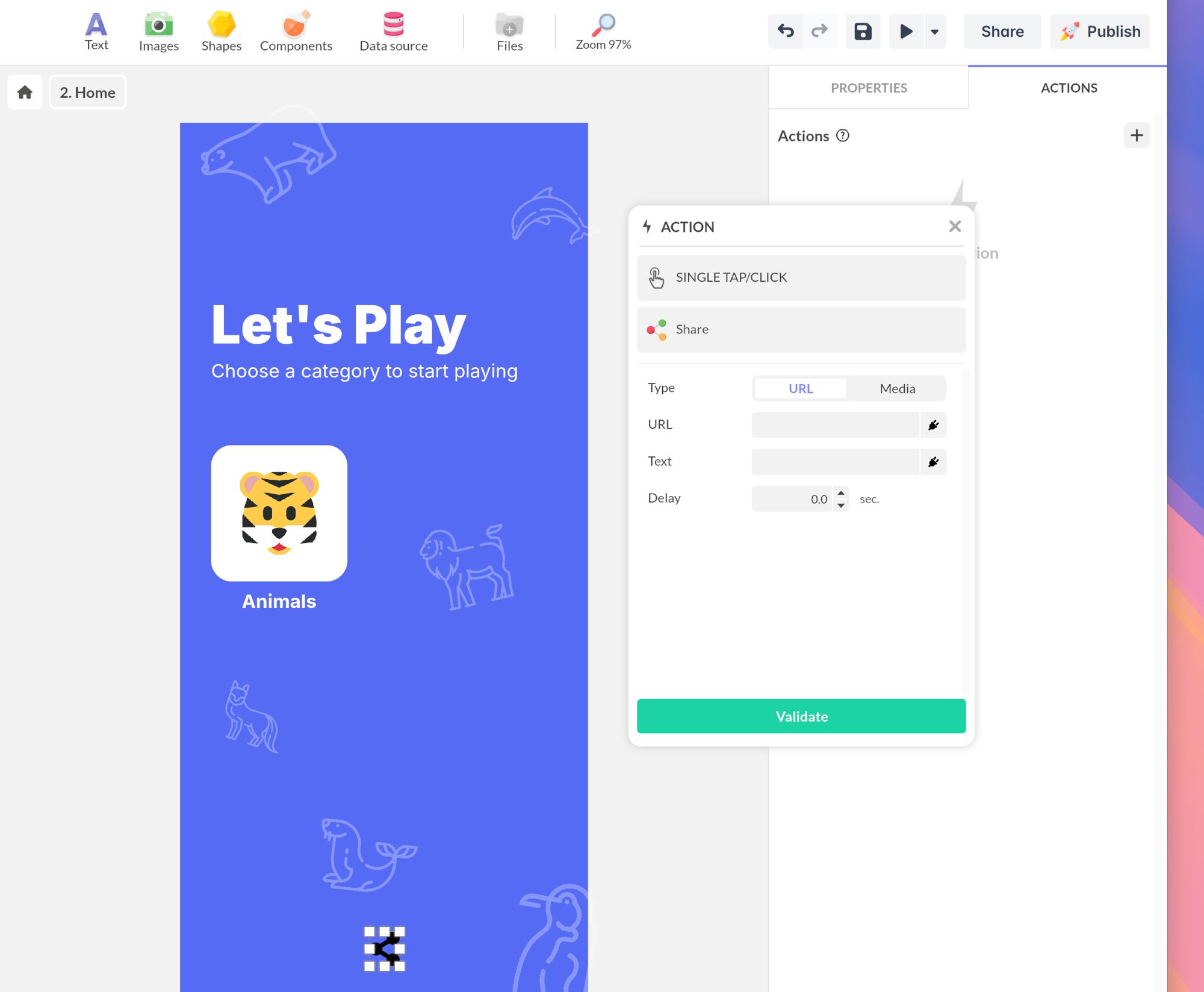
Certaines applications de destination n’affichent que l’URL et ignorent le texte associé. Testez sur chaque plateforme ciblée.
Partager un fichier média
Avec Type réglé sur Media, cliquez sur Select pour choisir le fichier directement dans la médiathèque du projet. Cette option couvre les images, vidéos, PDF ou tout autre fichier déjà importé dans le projet.
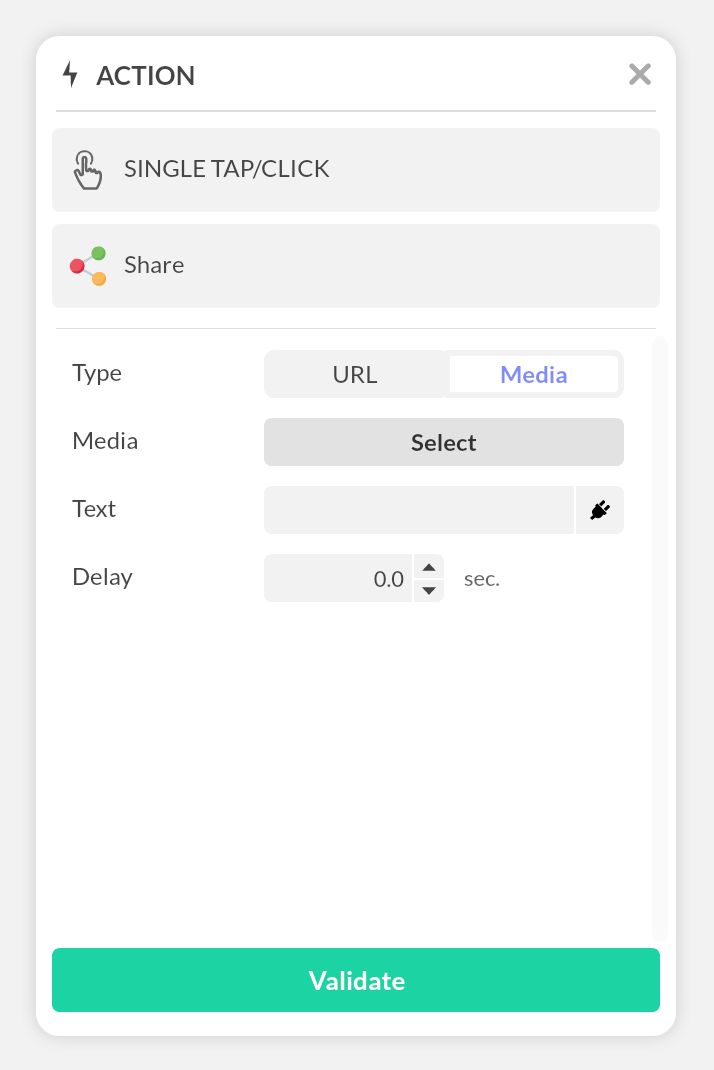
Ajoutez une légende dans le champ Text pour préremplir le message qui accompagne le fichier.
Différer le déclenchement
Le champ Delay permet de retarder le partage d’un nombre de secondes. Utile lorsque la feuille de partage doit apparaître après une animation ou une autre action.
Partager via le lien web d’un réseau social
Lorsque l’action s’exécute dans un navigateur de bureau, où la feuille de partage native n’est pas disponible, construisez une URL personnalisée avec l’action Open URL (voir Actions interactives). Chaque réseau social expose un endpoint de partage qui prérenseigne une publication sur sa plateforme.
Lier l’URL courante du projet
Remplacez l’URL d’exemple dans les snippets ci-dessous par l’adresse courante du projet : cliquez sur l’icône de data binding à côté du champ URL et sélectionnez Project > Context > Launch > Url. L’arborescence complète est documentée dans Informations du projet.
https://www.facebook.com/sharer/sharer.php?u=https://pandasuite.comX (Twitter)
https://twitter.com/intent/tweet?url=https://pandasuite.com&text=Discover+PandaSuite+The+Awesome+No+Code+Platform&hashtags=nocode,appmakerhttps://www.linkedin.com/sharing/share-offsite/?url=https://pandasuite.comhttps://api.whatsapp.com/send?text=https://pandasuite.commailto:?subject=PandaSuite&body=https://pandasuite.com