
Exporter un fichier DMG
L’export macOS est la dernière étape avant de diffuser votre application desktop sur des ordinateurs Mac.
Vous allez :
- Personnaliser le nom, l’icône et les informations de version de l’application.
- Générer un package macOS
.dmgdepuis votre dashboard PandaSuite. - Partager l’installateur avec vos utilisateurs ou votre équipe IT pour l’installation sur macOS.
Une fois le binaire généré, vous pouvez le télécharger depuis votre dashboard PandaSuite.
L’export desktop est disponible avec les formules Single, Multi ou Full.
Qu’est-ce qu’un fichier DMG ?
Le fichier DMG est le format standard d’image disque utilisé pour distribuer une application sur macOS. Les utilisateurs ouvrent le fichier .dmg sur leur Mac, puis installent l’application depuis ce package.
Utilisez l’export .dmg pour diffuser votre application PandaSuite sur des
appareils macOS en dehors du navigateur.
Prérequis
- L’export desktop est disponible avec les formules Single, Multi ou Full.
- Le contenu de votre projet est finalisé et publié.
- Vos appareils cibles utilisent macOS 10.11 ou version ultérieure.
- Prévoyez une phase de validation sur au moins un Mac avant une diffusion plus large.
- Si vous avez besoin d’un package d’installation 100 % hors ligne, prévoyez d’activer Gestion des assets (hors ligne) lors de l’export. Cette option nécessite une formule annuelle ou en paiement unique.
Version minimale et compatibilité des appareils
| Élément | Détail |
|---|---|
| Version minimale prise en charge | macOS 10.11 |
| Appareils pris en charge | Ordinateurs Mac |
| Type de binaire | Package natif macOS .dmg |
| Installation | Le DMG s’ouvre sur un Mac pour installer l’application |
| Type de diffusion | Diffusion manuelle standard sur macOS |
Points importants avant diffusion :
- Si vous diffusez le même projet sur Windows et macOS, générez un binaire distinct par système d’exploitation.
- Si votre projet utilise des fonctionnalités natives comme l’appareil photo, le microphone, le Bluetooth ou la géolocalisation, testez les permissions et le comportement directement sur macOS.
- Selon la configuration du Mac et les fonctionnalités utilisées, macOS peut afficher des confirmations de sécurité ou des demandes de permissions au premier lancement.
- Si vous activez Gestion des assets (hors ligne), le package embarque tous les assets pour une installation hors connexion. Toute mise à jour du contenu nécessite alors l’export et la réinstallation d’un nouveau DMG.
- Toute mise à jour du code ou des fonctionnalités nécessite l’export et la redistribution d’un nouveau DMG.
Exporter le fichier DMG
Accéder au dashboard
- Connectez-vous à votre dashboard PandaSuite.
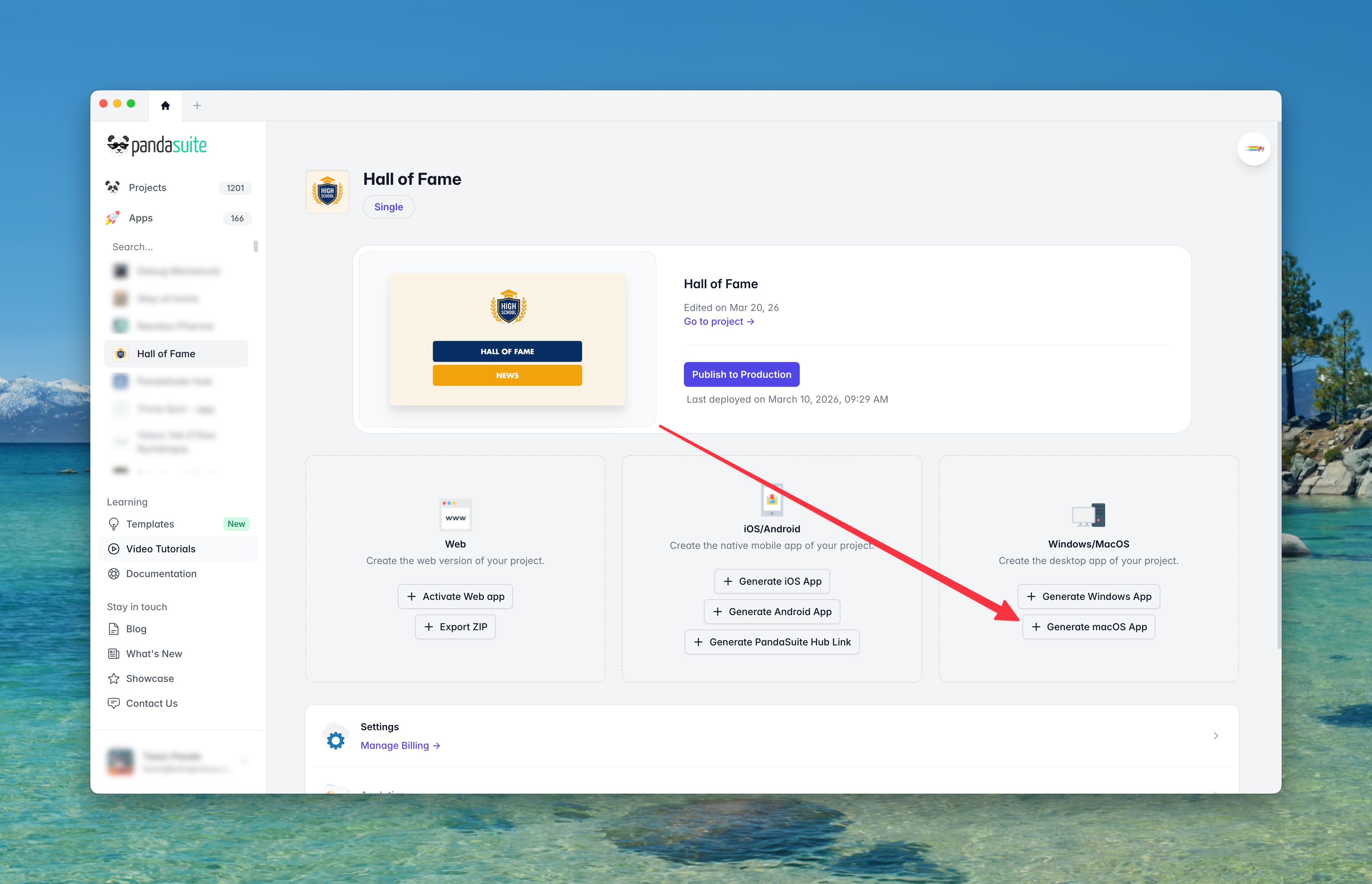
- Dans Apps, créez ou sélectionnez l’application concernée.
- Rendez-vous dans la section Windows / macOS / Linux.
- Cliquez sur Generate macOS App.
Vérifier le formulaire d’export
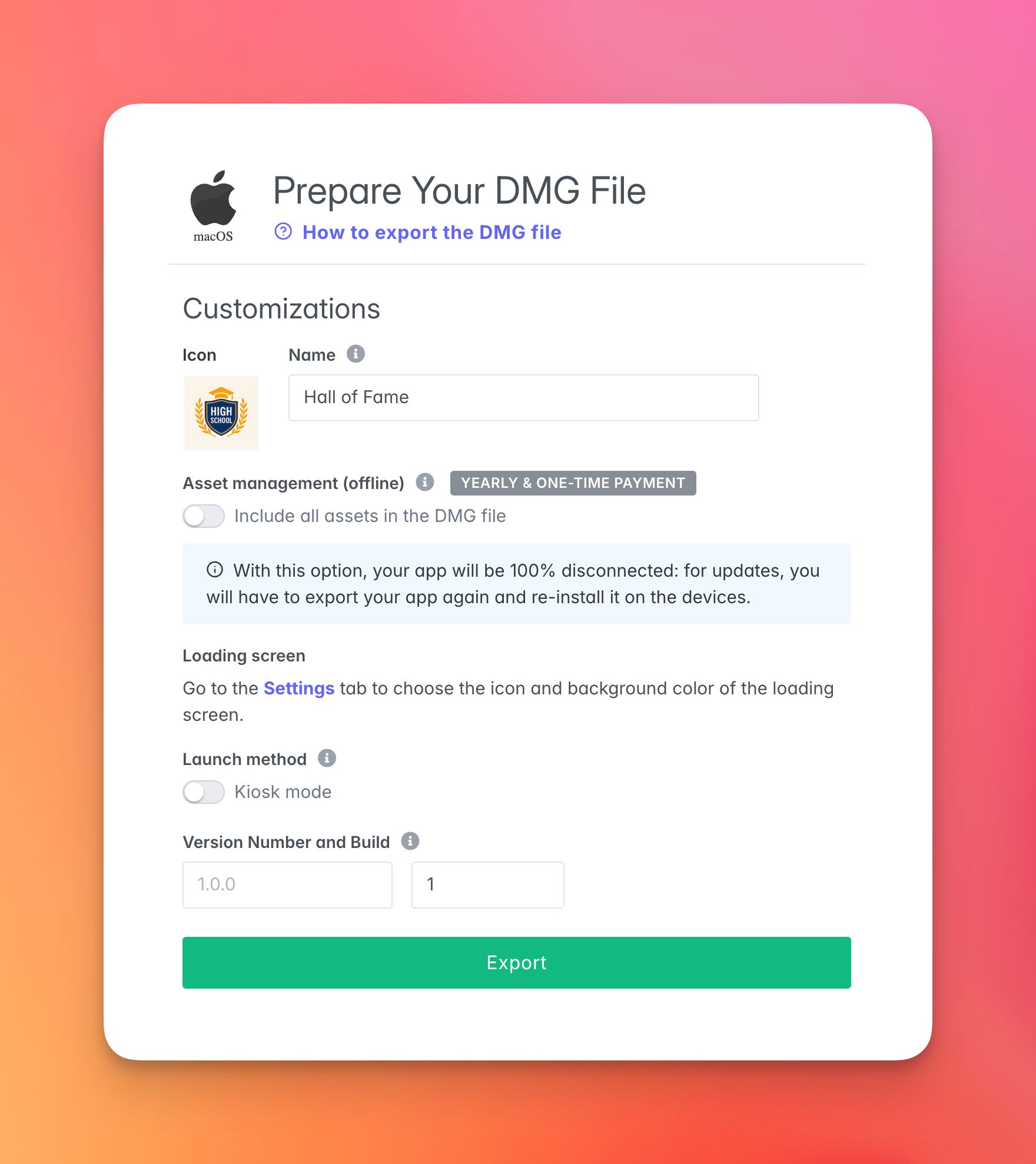
Avant de lancer la génération, vérifiez les informations clés affichées dans le formulaire :
| Champ | Description |
|---|---|
| Icône | L’icône affichée pour l’application sur macOS après installation. Utilisez ici l’icône finale que vous souhaitez voir apparaître dans le Finder, le Dock et Launchpad. |
| Nom | Le nom de l’application visible par les utilisateurs Mac. C’est le nom affiché pendant l’installation puis au lancement de l’app. |
| Gestion des assets (hors ligne) | Intègre tous les assets dans le package pour une installation 100 % hors ligne. C’est utile dans un environnement déconnecté, mais toute mise à jour de contenu impose ensuite d’exporter puis de réinstaller un nouveau DMG. Nécessite une formule annuelle ou en paiement unique. |
| Écran de chargement | Reprend l’écran de chargement configuré dans les réglages de votre app. Vérifiez dans Settings l’icône et la couleur de fond si vous souhaitez soigner davantage l’expérience de démarrage sur macOS. |
| Mode de lancement | Permet d’activer un démarrage en mode kiosk pour une ouverture en plein écran. À utiliser uniquement pour un usage dédié ou encadré, après validation sur un vrai Mac. |
| Version / Build | Nous recommandons de commencer à 1.0.0 et 1, puis d’incrémenter les deux à chaque release. La version correspond au numéro visible de la release, tandis que le build permet d’identifier les révisions techniques. |
Si vous avez déjà exporté cette app, le formulaire est généralement pré-rempli. Vérifiez tout de même soigneusement le Nom, la Gestion des assets (hors ligne), le Mode de lancement et la Version / Build avant de valider.
Lancer la génération
Cliquez sur Validate.
Le traitement se fait sur nos serveurs et peut durer de quelques minutes à plusieurs heures selon la charge.
Vous recevrez :
- un e-mail de confirmation ;
- le lien de téléchargement dans l’onglet Windows / macOS / Linux de votre dashboard.
Si vous ne recevez pas l’e-mail, vérifiez vos spams ou revenez dans l’onglet Windows / macOS / Linux de votre dashboard pour suivre l’état de la génération. Contactez le support si nécessaire.
Valider le DMG sur macOS avant une diffusion plus large
Avant de diffuser le DMG à grande échelle, effectuez une courte phase de validation sur au moins un Mac représentatif :
- téléchargez le fichier généré depuis le dashboard sur un Mac ;
- installez l’application depuis le DMG ;
- lancez l’application au moins une fois ;
- vérifiez les fonctionnalités natives utilisées par votre projet, comme l’appareil photo, le microphone, le Bluetooth ou la géolocalisation ;
- confirmez que le nom, l’icône et la version affichés sont corrects.
Sur certains Mac, le premier lancement peut déclencher une confirmation de sécurité macOS ou une ou plusieurs demandes de permissions. Validez cette première ouverture avant un déploiement plus large.
Partagez le fichier .dmg généré avec vos utilisateurs Mac ou votre équipe
IT pour l’installation. Pour le parcours d’installation sur Mac, consultez
Installer votre fichier
DMG. Pour les
environnements totalement déconnectés, consultez DMG autonome pour une
installation sans
connexion.
Si vous diffusez aussi sur Windows, consultez
Exporter un fichier EXE.
FAQ
Puis-je utiliser la même app PandaSuite pour Windows et macOS ?
Oui. Vous pouvez générer plusieurs binaires desktop depuis la même fiche app, mais vous devez exporter un fichier distinct pour chaque système d’exploitation.
Dois-je exporter un nouveau DMG après une mise à jour ?
Oui. Toute mise à jour du code ou des fonctionnalités nécessite la génération et la redistribution d’un nouveau DMG.
Où récupérer le DMG généré ?
Dans l’onglet Windows / macOS / Linux de votre dashboard, une fois la génération terminée.
Dois-je tester le DMG sur un Mac avant de le partager largement ?
Oui. Validez toujours l’installation et le comportement de l’application sur au moins un appareil macOS représentatif avant une diffusion large.
L’export macOS propose-t-il exactement les mêmes options que l’export EXE Windows ?
Pas nécessairement. Certaines options propres à Windows, comme le choix d’architecture, le mode kiosque, l’installation silencieuse ou l’intégration hors ligne des assets, sont documentées côté EXE. Le parcours DMG se concentre surtout sur la diffusion macOS, l’installation et la validation au premier lancement.
Puis-je préparer un DMG pour un environnement macOS sans connexion ?
Oui. Activez Gestion des assets (hors ligne) lors de l’export pour embarquer les assets dans le package. Dans ce cas, les mises à jour nécessitent l’export et la réinstallation d’un nouveau DMG.