

DMG autonome pour une installation sans connexion
Bénéficiez d’un fichier DMG autonome et 100 % hors ligne, particulièrement utile pour les Mac déconnectés du réseau.
Lors de la génération du DMG, vous pouvez activer l’option Gestion des assets (hors ligne). En incluant tous les assets, votre application au format DMG peut être installée sans connexion Internet.
Sans cette option, l’application a besoin d’une connexion à sa première ouverture. Elle peut ensuite se rouvrir hors connexion avec le contenu déjà chargé.
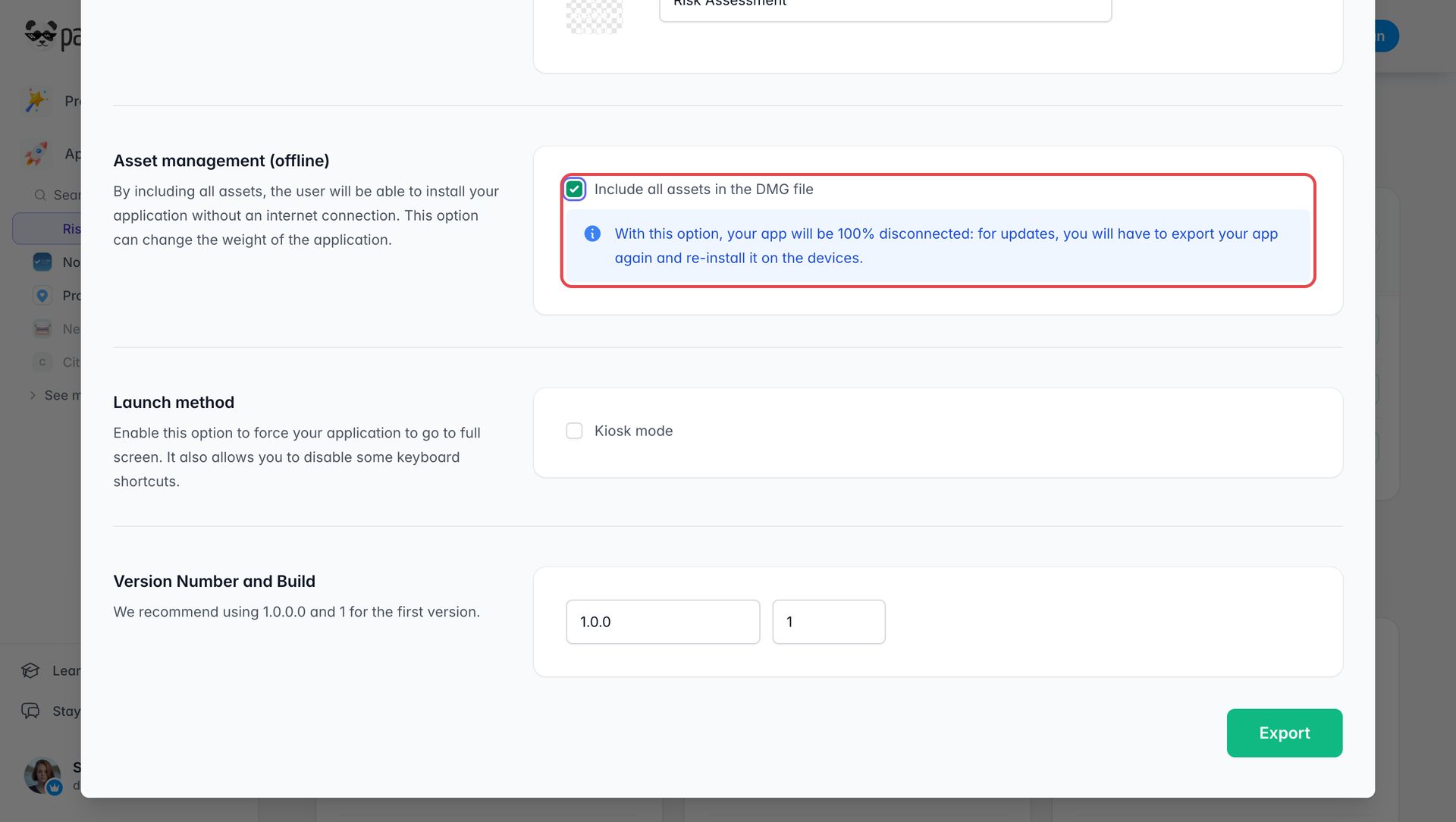
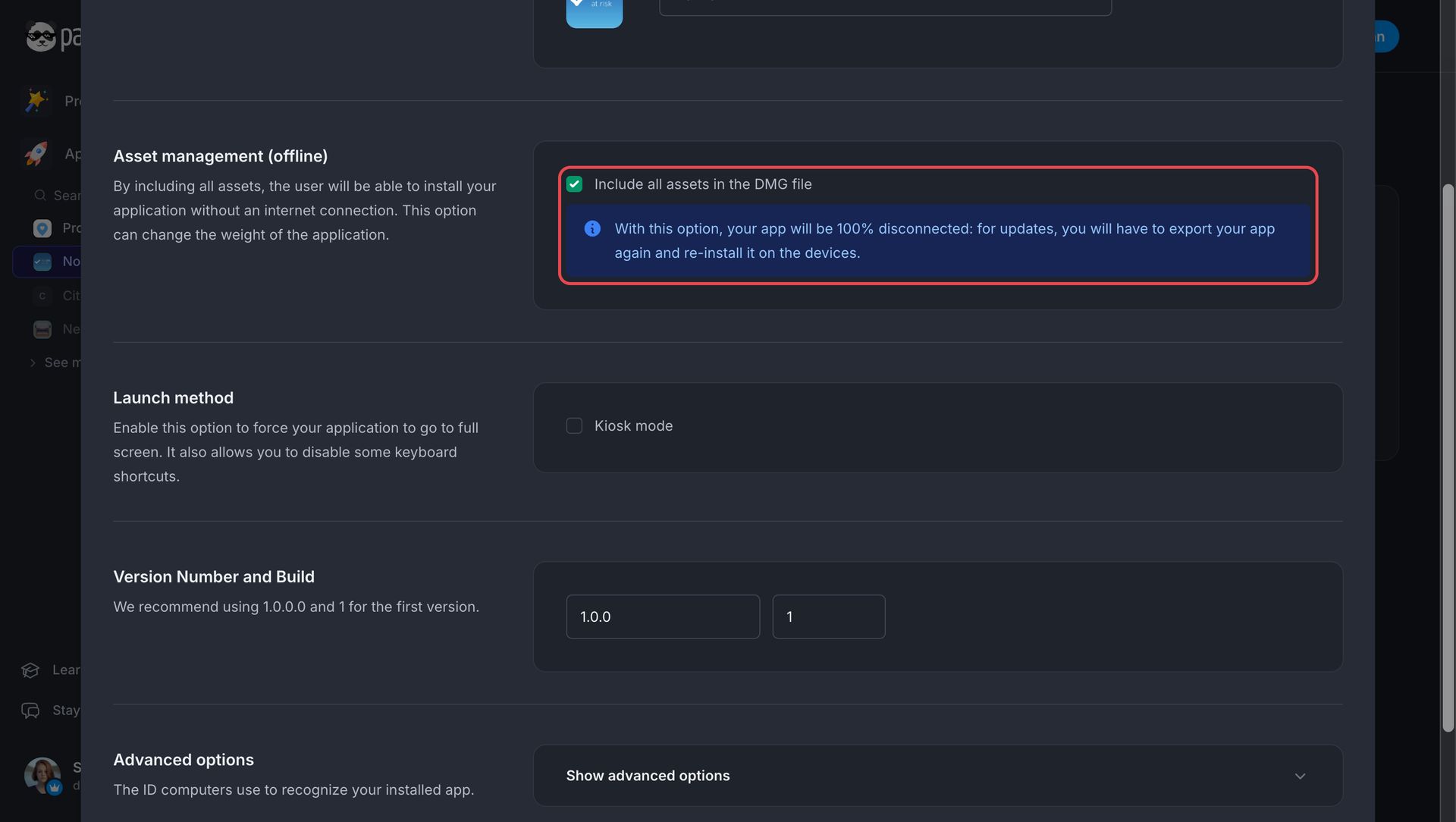
L’option Gestion des assets (hors ligne) peut augmenter fortement la taille du package et le temps nécessaire à son téléchargement ou à sa diffusion.
Ce que contient le package
- La version publiée de votre projet. Publiez vos dernières modifications avant l’export : une fois le projet publié, les modifications enregistrées dans le Studio mais non publiées ne sont pas incluses. Un projet jamais publié est embarqué tel qu’enregistré en dernier.
- Un seul projet. L’option n’est disponible que si l’application contient un seul projet. Pour un hub de contenu, il s’agit du projet du portail : les projets présents uniquement dans des channels ne sont pas embarqués. Le lien Desktop d’un channel ouvre alors ce channel en ligne, et l’application rouvre le projet embarqué à son prochain démarrage.
- Pas les ressources externes. Les sites web externes, les médias en streaming, les données distantes et les services de connexion ont toujours besoin du réseau.
Quand utiliser un DMG offline
Utilisez un DMG autonome lorsque vos Mac cibles sont :
- déployés dans un environnement sans réseau ;
- installés dans un salon, un showroom, un musée ou une salle de formation avec une connectivité instable ;
- préparés à l’avance par une équipe IT avant un usage sans accès Internet.
Ce que cela change dans le déploiement
Avec l’option hors ligne activée :
- le package d’installation contient les assets nécessaires ;
- l’application peut être déployée dans des environnements où le réseau est indisponible ou restreint ;
- les mises à jour du contenu ne sont plus instantanées : vous devez exporter un nouveau DMG et le réinstaller sur les Mac cibles.
Avant un déploiement large, validez le package offline sur au moins un Mac représentatif de l’environnement cible.
Mettre à jour un déploiement macOS offline
Pour mettre à jour une application installée depuis un DMG autonome :
- Exportez un nouveau DMG depuis le dashboard PandaSuite.
- Redistribuez le nouveau package sur les Mac cibles.
- Réinstallez l’application sur les appareils concernés.
- Revalidez les parcours principaux et les permissions natives utilisées par le projet.