
Configurer l'authentification à deux facteurs
L’authentification à deux facteurs protège votre compte PandaSuite même si quelqu’un trouve votre mot de passe : à chaque connexion, vous confirmez aussi avec un code d’une application d’authentification sur votre téléphone, ou avec une clé de sécurité.
Vous la configurez dans votre compte, depuis un navigateur web. Dans PandaSuite Studio, l’onglet Sécurité propose Gérer dans le navigateur, qui ouvre cette page dans votre navigateur.
Ajouter une application d’authentification
Il vous faut une application d’authentification gratuite sur votre téléphone, qui génère un nouveau code à 6 chiffres toutes les 30 secondes.
- Dans le dashboard, cliquez sur votre nom en bas à gauche, puis sur Compte, et ouvrez l’onglet Sécurité.
- Dans Authentification à deux facteurs, cliquez sur Ajouter une étape d’authentification, puis sur Ajouter une application d’authentification…
- Dans votre application d’authentification, ajoutez un nouveau compte et scannez le code QR affiché par PandaSuite. Si vous ne pouvez pas le scanner, saisissez le code affiché sous ou entrez ce code. Cliquez sur Continuer.
- Saisissez le code à 6 chiffres affiché dans votre application d’authentification, puis cliquez sur Activer.
- PandaSuite affiche votre code de secours. Cliquez sur Copier dans le presse-papiers, conservez le code en lieu sûr, puis cliquez sur J’ai enregistré mon code de secours.
L’authentification à deux facteurs est désormais activée : dès votre prochaine connexion, PandaSuite vous demande un code.
Ajouter une clé de sécurité (facultatif)
Une clé de sécurité est une clé USB ou NFC, ou une clé d’accès (passkey) enregistrée sur votre ordinateur ou votre téléphone. Une fois votre application d’authentification ajoutée :
- Cliquez sur Ajouter une étape d’authentification, puis sur Ajouter une clé de sécurité…
- Saisissez un nom pour la clé, cliquez sur Enregistrer, puis suivez les instructions de votre navigateur.
L’application d’authentification est toujours requise en premier. Les clés de sécurité fonctionnent quand vous vous connectez depuis votre navigateur, là où PandaSuite Studio vous envoie aussi pour la connexion. Quand PandaSuite Studio lui-même vous demande de confirmer votre identité, seul un code de votre application d’authentification fonctionne.
Activer ou désactiver l’authentification à deux facteurs
L’ajout de votre première méthode active l’authentification à deux facteurs : PandaSuite exige alors l’une de vos méthodes à chaque connexion. L’interrupteur Activer l’authentification à deux facteurs, au-dessus de vos méthodes, indique si la protection est activée.
Pour désactiver la protection, désactivez l’interrupteur. PandaSuite peut d’abord vous demander de confirmer votre identité. Vos méthodes restent dans la liste : réactivez l’interrupteur pour les exiger à nouveau.
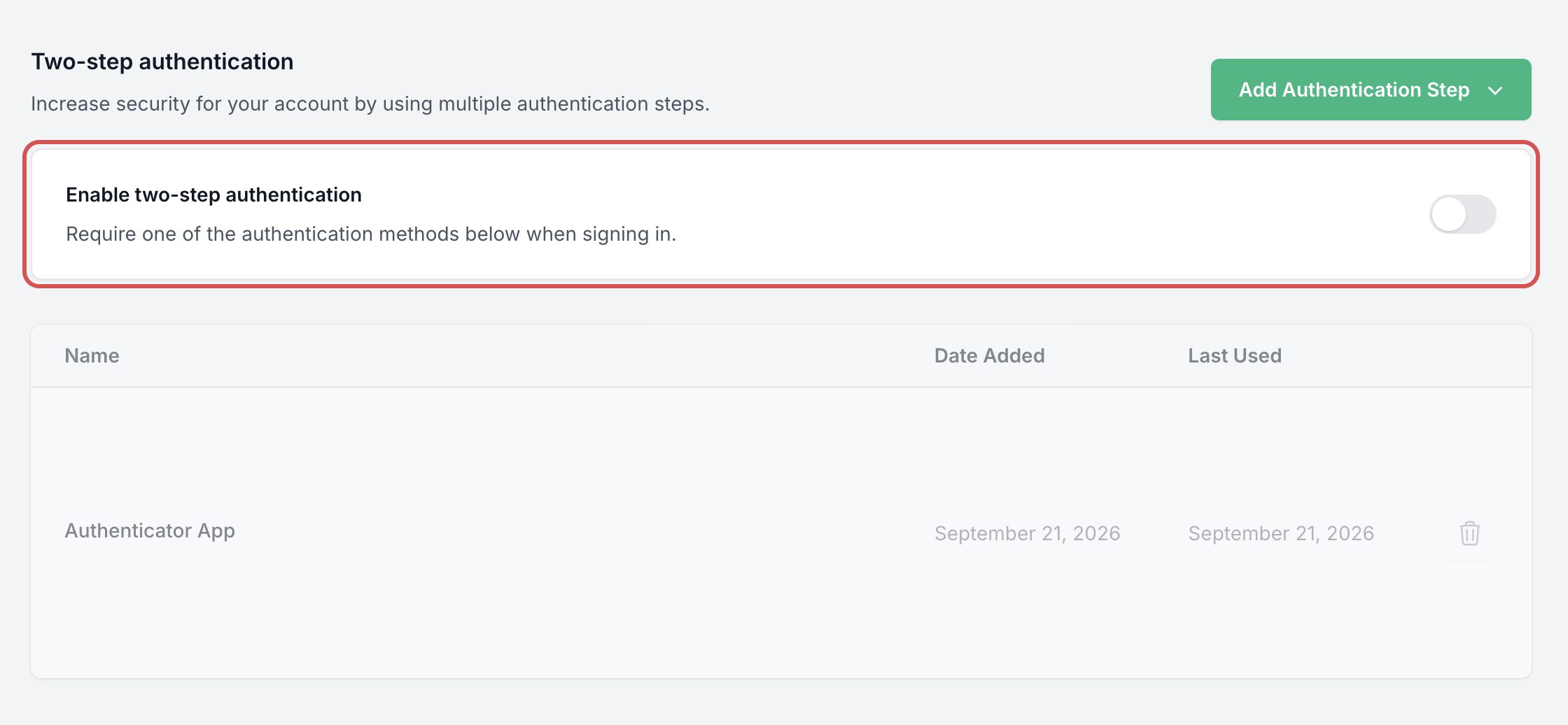
La liste sous l’interrupteur affiche vos méthodes, avec la date d’ajout et de dernière utilisation de chacune.
Se connecter avec l’authentification à deux facteurs
Après votre adresse e-mail et votre mot de passe, PandaSuite vous demande de choisir une méthode :
- Utiliser votre application d’authentification : cliquez sur Continuer, puis saisissez le code à 6 chiffres affiché dans votre application d’authentification.
- Utiliser une clé de sécurité : cliquez sur Continuer, puis suivez les instructions de votre navigateur.
Cliquez sur Choisir une autre méthode pour revenir à la liste.
Tant que l’authentification à deux facteurs est activée, PandaSuite vous demande aussi de vérifier votre identité avant les modifications sensibles, comme la gestion de vos clés API ou de vos applications connectées. Dans la fenêtre Vérification requise, choisissez une méthode, puis cliquez sur Activer.
Si vous perdez votre téléphone ou votre clé de sécurité
Connectez-vous avec votre code de secours :
- Sur l’écran qui vous demande de choisir une méthode, cliquez sur Je n’ai aucune de ces méthodes.
- Saisissez votre code de secours, puis cliquez sur Continuer.
Se connecter avec le code de secours désactive l’authentification à deux facteurs et supprime vos méthodes. Configurez-la à nouveau dès que possible.
Vous avez perdu votre code de secours ? Tant que l’authentification à deux facteurs est activée, cliquez sur générer un code de secours sous l’interrupteur, puis sur Générer un code. Le nouveau code remplace l’ancien.
Supprimer une méthode
Cliquez sur l’icône de corbeille sur la ligne de la méthode, puis sur Supprimer dans la fenêtre Supprimer la méthode d’authentification à deux facteurs. Tant qu’une clé de sécurité reste, vous ne pouvez pas supprimer l’application d’authentification : supprimez d’abord la clé. Supprimer votre dernière méthode désactive l’authentification à deux facteurs.