
Se connecter à Firebase Analytics
Connectez votre app à Firebase pour récolter des données d’utilisation sur votre application iOS et/ou Android.
Connecter votre application à Firebase vous permettra de récolter des données précises et exploitables sur l’utilisation de votre application. Vous pourrez obtenir des informations sur les utilisateurs actifs, les événements clés, les parcours utilisateurs, et même définir des objectifs de conversion.
Il est nécessaire d’avoir créé un projet Firebase pour votre application. Suivez ce tutoriel pour créer un nouveau projet, puis suivez les instructions ci-dessous.
Ajouter un tracker firebase
Il est nécessaire d’ajouter un tracker par version de votre application : iOS et Android. Si votre application est publiée sur iOS et Android, pour récolter les données de chaque plateforme, vous devez ajouter un tracker pour iOS et un autre pour Android.
Rendez-vous dans votre dashboard PandaSuite dans la section Apps > Paramètres > Configuration Firebase.
Récupérez l’ID de votre application pour Android.
Rendez-vous dans la section Analytics et cliquez sur Ajouter un tracker.
Choisissez Firebase pour Android et collez l’ID de l’application
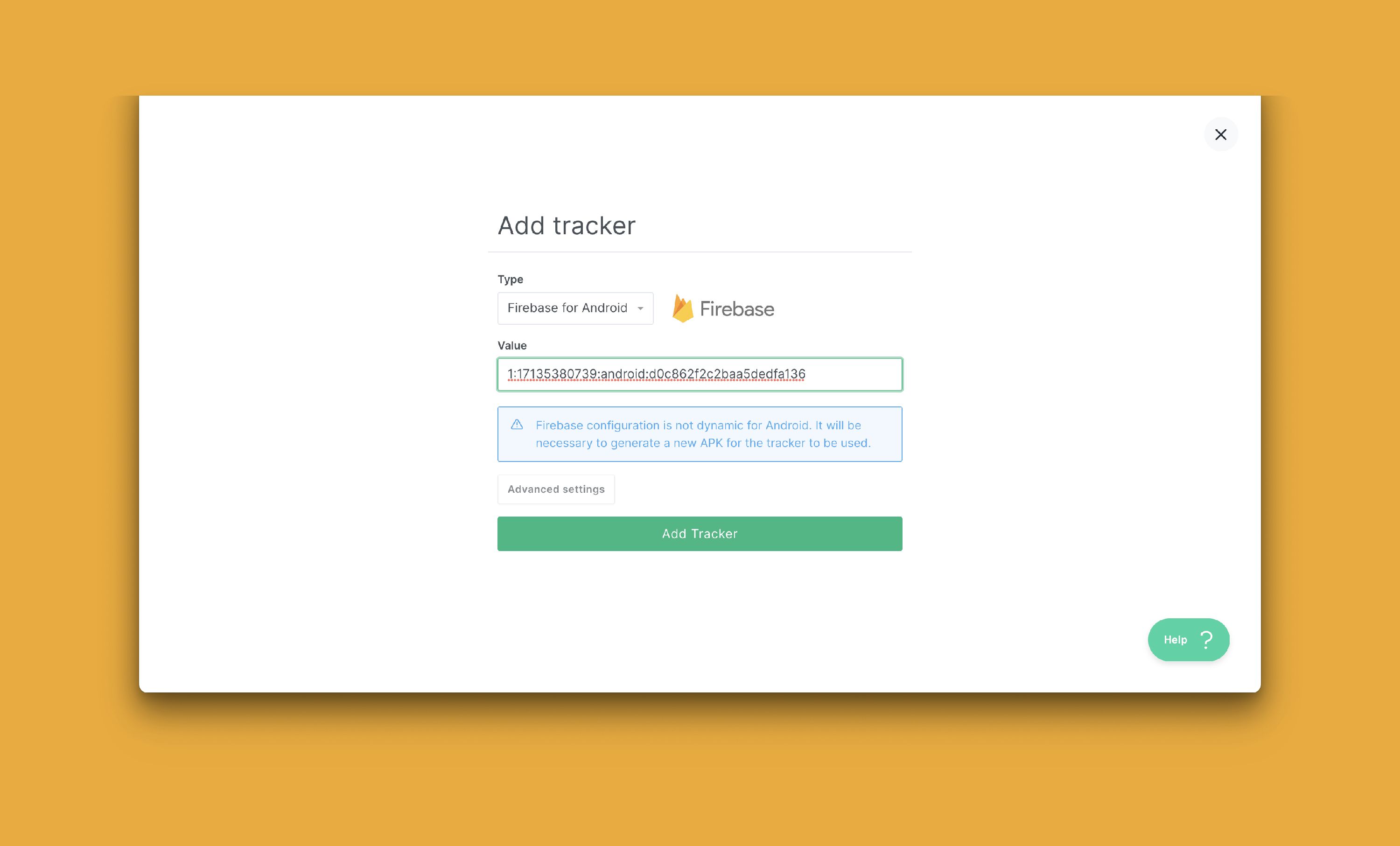
Votre app Android est bien connectée
Firebase rattache les événements Analytics à l’app Android enregistrée dans
votre projet Firebase à partir de son nom de package. Avant d’importer
google-services.json, comparez le nom de package enregistré dans Firebase
avec l’Application ID Android affiché dans PandaSuite dans Apps >
Paramètres > Configuration Firebase. Si ces identifiants ne
correspondent pas, Firebase Analytics n’associera pas les événements de votre
build installé à l’app Android attendue.
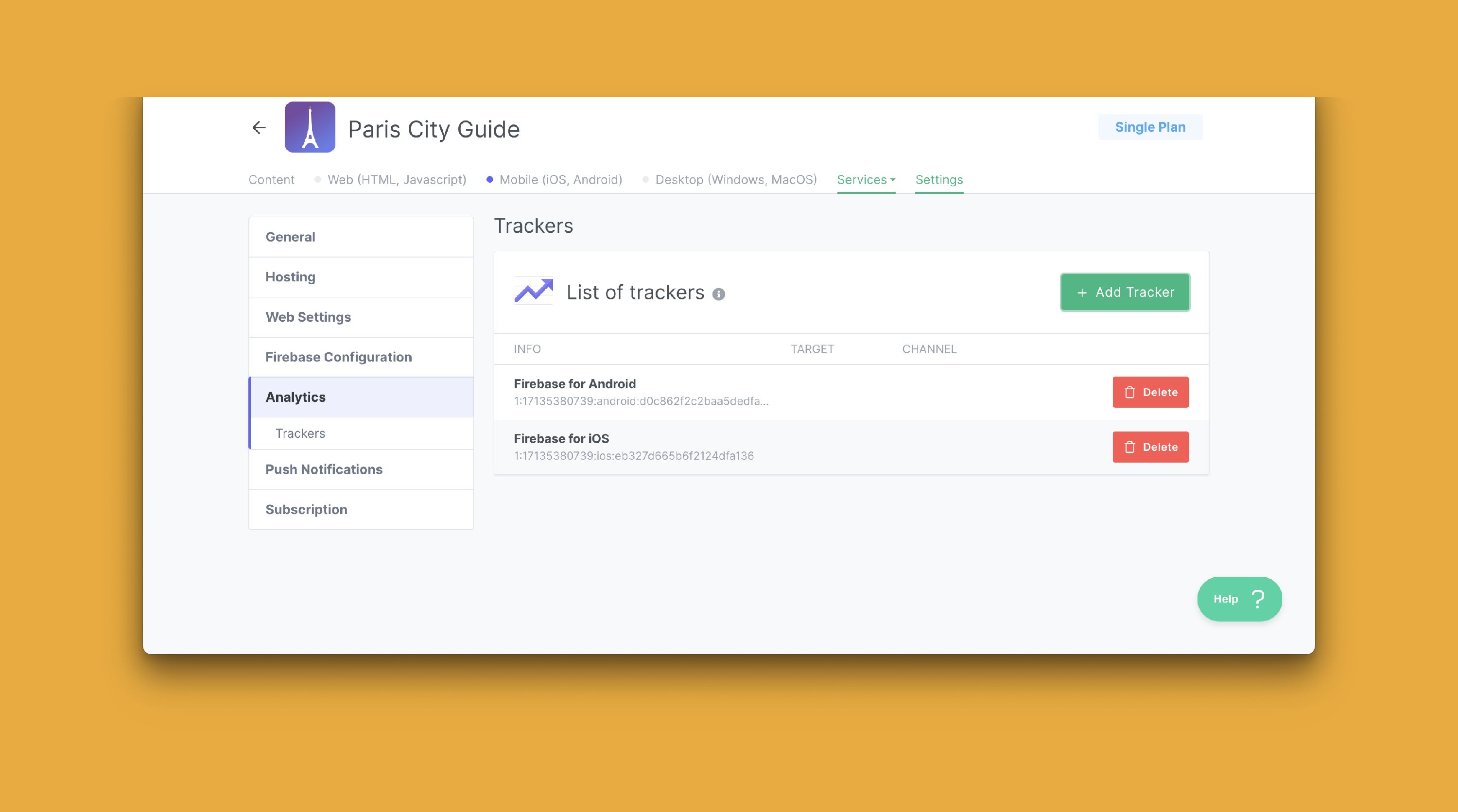
La procédure est la même pour iOS.
Rendez-vous dans votre dashboard PandaSuite dans la section Apps > Paramètres > Configuration Firebase.
Récupérez l’ID de votre application pour iOS.
Choisissez Firebase pour iOS et collez l’ID de l’application
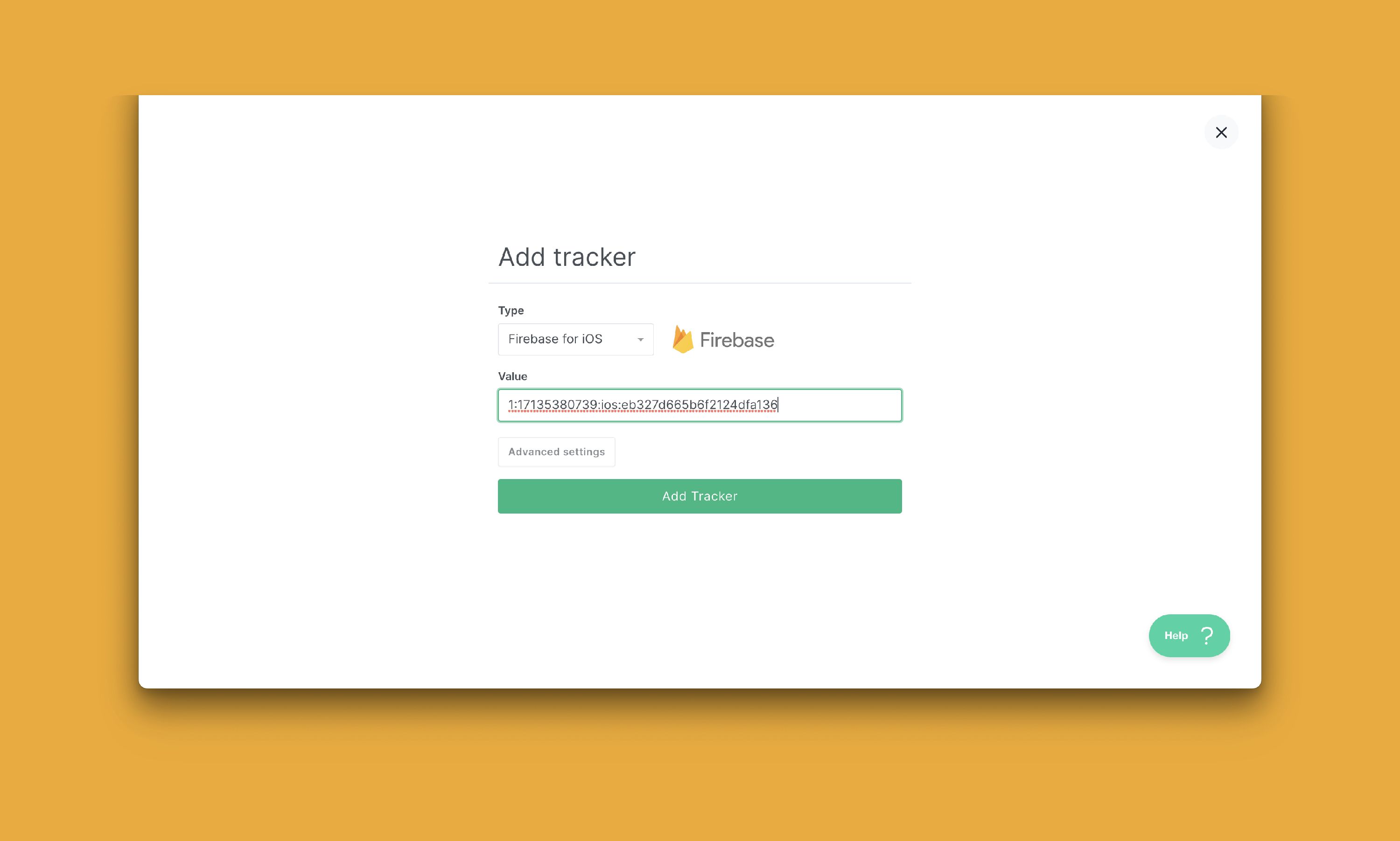
Si aucune donnée Android n’apparaît dans Firebase
Si votre tracker Android est configuré mais qu’aucune activité ne remonte dans Firebase, vérifiez l’identifiant Android utilisé des deux côtés.
- Dans Firebase, ouvrez les paramètres de l’app Android ou le fichier
google-services.jsontéléchargé, puis notez le nom de package. - Dans PandaSuite, ouvrez Apps > Paramètres > Configuration Firebase et notez l’Application ID Android.
- Comparez les deux valeurs.
Si les valeurs sont différentes, utilisez l’une de ces solutions :
- Ajoutez une autre app Android au même projet Firebase avec l’Application ID exact utilisé par PandaSuite, puis téléchargez le nouveau fichier
google-services.jsonet importez-le de nouveau dans PandaSuite. - Ou exportez l’app Android avec votre propre certificat Android et conservez le même identifiant dans PandaSuite et Firebase.
Après la mise à jour de la configuration, installez un nouveau build Android et relancez l’app. Pour vérifier plus rapidement, consultez Realtime ou DebugView dans Firebase avant d’attendre les rapports Analytics standards.
Consulter les données
Rendez-vous dans la section Analytics de votre console Firebase pour accéder aux données.
Comprendre les délais de remontée
Un délai entre l’utilisation de l’app et l’apparition des données dans Firebase Analytics est normal.
- Sur mobile, Firebase Analytics regroupe les événements avant de les envoyer. Cela permet de limiter la batterie et l’usage réseau. Il ne faut donc pas s’attendre à voir chaque événement apparaître immédiatement dans les rapports standards.
- Dans Google Analytics 4, les données Realtime sont généralement disponibles en quelques minutes, mais les rapports intraday standards peuvent prendre 2 à 6 heures à se mettre à jour et le traitement complet peut prendre 24 à 48 heures.
- Le rapport Realtime n’affiche que l’activité des 30 dernières minutes et Google le décrit comme un rapport en best effort. Une vue Realtime vide ou partielle ne signifie donc pas automatiquement que l’intégration est cassée.
Si vous avez besoin de confirmer rapidement que Firebase reçoit bien les événements, utilisez DebugView sur un appareil de développement. En mode debug Firebase, les événements sont envoyés avec un délai minimal, ce qui est plus fiable que les rapports standards pour valider la configuration.