

Utilisez Outils dans PandaSuite Viewer pour retrouver un composant, comprendre une interaction, isoler une couche ou recueillir des journaux sur un appareil réel. Ces outils complètent les tests habituels du projet.
Accéder aux outils
- Connectez-vous à PandaSuite Viewer avec le compte propriétaire du projet.
- Ouvrez le projet, depuis Projets ou depuis Tester sur votre téléphone dans Studio.
- Ouvrez le menu du projet avec le bouton Panda flottant ou le menu latéral, puis choisissez Outils.
Outils apparaît uniquement si le compte connecté est propriétaire du projet ouvert (les comptes du support PandaSuite peuvent aussi les ouvrir pour vous aider). Un projet qui appartient à un autre compte, par exemple ouvert depuis le lien de partage de quelqu’un d’autre, ne l’affiche pas. Les outils ne font pas partie d’une app exportée ou de PandaSuite Hub.
Langue ne propose un choix que si le projet contient plusieurs langues. Les captures de cette page montrent l’interface en anglais ; les libellés cités sont ceux de l’app en français.
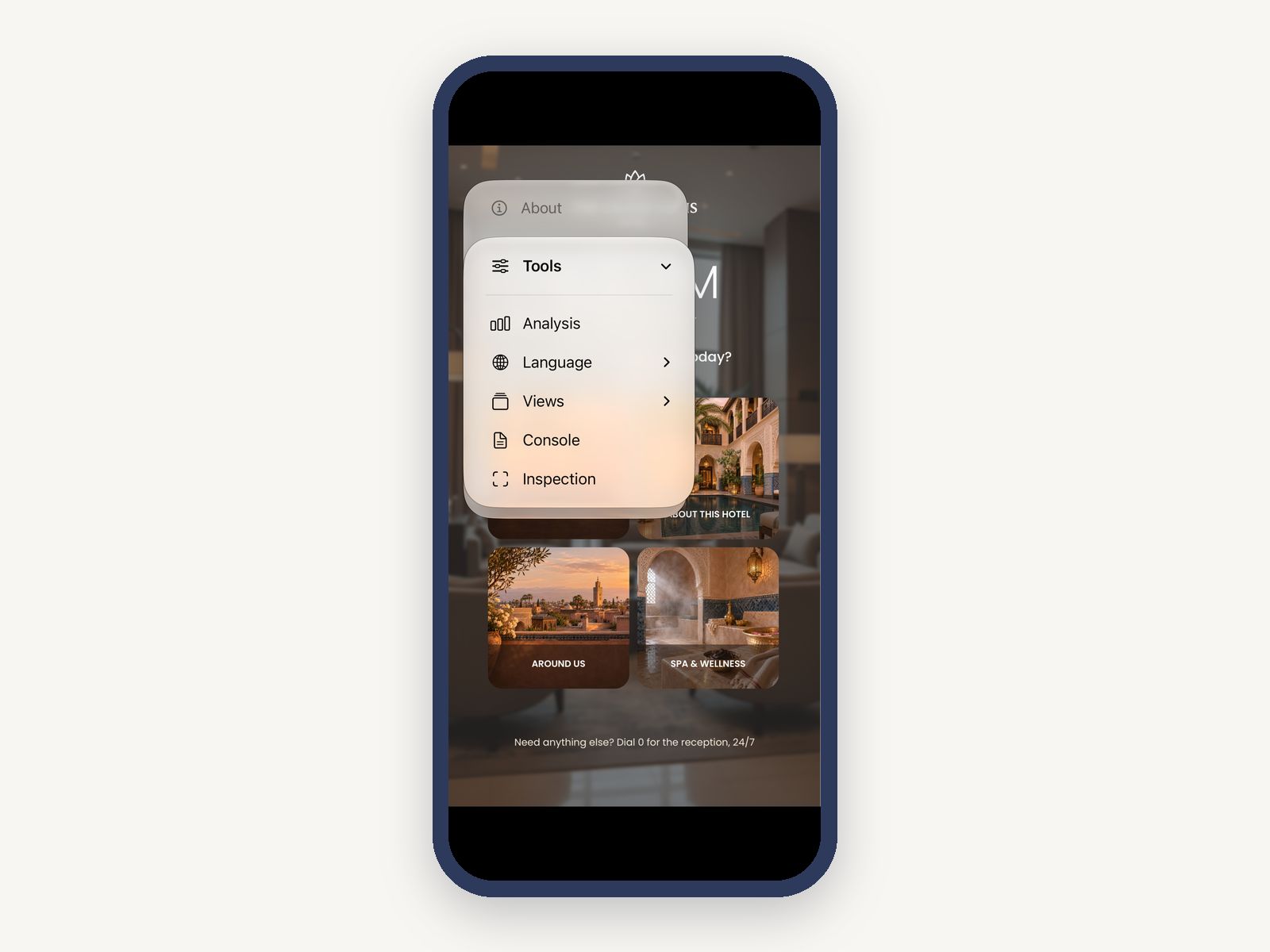
Inspection peut déclencher les événements, les marqueurs et les changements d’état du projet, et sélectionner l’état d’une couche ou choisir Réinitialiser dans Vues change les états de la façon habituelle. Leurs actions s’exécutent normalement : elles peuvent naviguer, lire un média, modifier des valeurs Datastore ou appeler un service externe. Utilisez des données de test si ces actions ont des conséquences. Les outils ne modifient pas votre projet dans Studio, mais leurs effets à l’exécution ne sont pas tous réversibles.
Inspection : retrouver et tester un composant
Utilisez-la quand un composant ne réagit pas, ou pour connaître son nom, son cadre ou ses interactions.
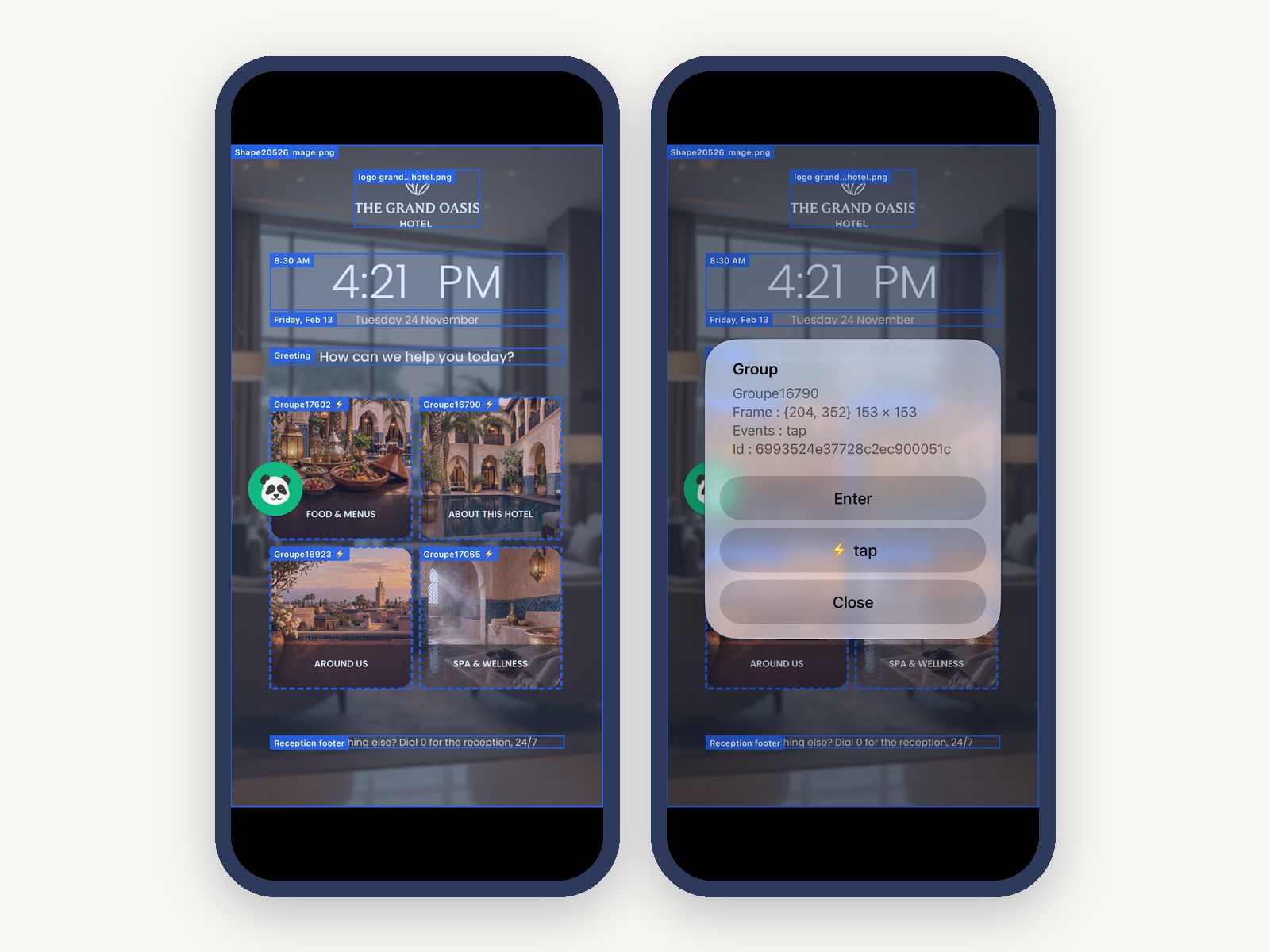
Activez Inspection dans Outils. Une surcouche montre les composants de l’écran courant, de son avant-plan et de son arrière-plan. Tant qu’elle est active, les gestes sélectionnent les composants au lieu de suivre les interactions habituelles du projet. Sélectionnez à nouveau Inspection pour reprendre les tests normaux.
Sélectionner un composant
- Touchez un composant pour afficher ses détails.
- Pour un conteneur comme un groupe, utilisez Entrer ou touchez-le deux fois pour inspecter son contenu.
- Touchez un élément du fil d’Ariane pour revenir à un niveau parent. Toucher deux fois à l’extérieur du conteneur courant remonte aussi d’un niveau.
La surcouche utilise le nom donné dans Studio, ou le type du composant lorsqu’il n’a pas de nom. Ses indicateurs signalent les interactions configurées (éclair), les marqueurs (drapeau) et les états multiples (point).
La fiche de détails montre le type et le nom du composant, son identifiant et sa couche lorsque c’est pertinent. Cadre décrit sa position et ses dimensions affichées, y compris le découpage par les conteneurs ; ce n’est pas nécessairement la géométrie d’origine saisie dans Studio.
Essayer une interaction, un marqueur ou un état
Utilisez les commandes proposées dans la fiche (sur Android, touchez d’abord Actions dans la fiche) pour :
- Déclencher une interaction configurée, par exemple un toucher ou un balayage, lorsque l’inspecteur la prend en charge.
- Rejoindre un marqueur défini pour le composant.
- Sélectionner un état du composant lorsqu’il en possède plusieurs.
Seuls les choix configurés sont proposés. Déclencher un événement ici teste sa chaîne d’actions ; cela ne prouve pas que le geste habituel de l’utilisateur atteint le composant. Désactivez Inspection et répétez ensuite le geste.
Par exemple, si un bouton n’ouvre pas un pop-up, sélectionnez-le, vérifiez son interaction configurée et déclenchez-la depuis la fiche. Si le pop-up s’ouvre, revenez au test normal et vérifiez si un autre objet couvre le bouton ou si un conteneur intercepte le toucher.
Console : lire et partager les journaux
Utilisez-la pour voir ce qui s’est passé pendant un test : navigations, événements et actions, dans l’ordre où ils se sont produits.
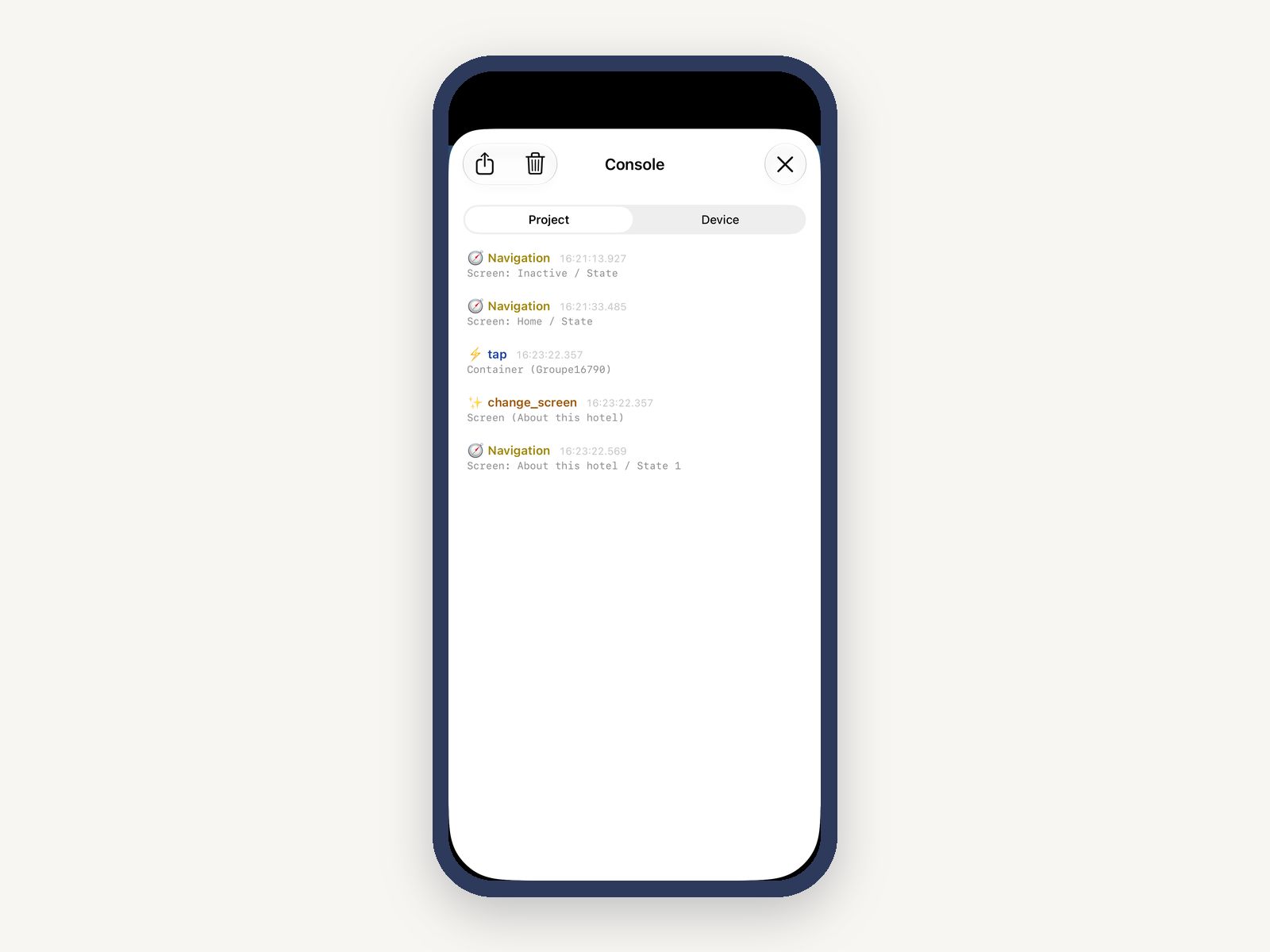
Ouvrez Outils > Console, puis choisissez la portée :
| Portée | Contenu |
|---|---|
| Projet | Messages d’exécution sur les événements, les actions et la navigation du projet. |
| Appareil | Messages techniques du moteur PandaSuite sur cet appareil ; pas le journal système complet de l’appareil. |
Chaque portée conserve jusqu’à 500 entrées en mémoire. Les anciennes entrées sont remplacées à mesure que les nouvelles arrivent ; les messages de plus de 300 caractères sont tronqués. L’enregistrement continue lorsque la console est fermée. Rouvrez-la ou changez de portée pour lire les nouvelles entrées.
Effacer (icône de corbeille sur iOS) vide uniquement la portée sélectionnée. Partager (icône de partage sur iOS) exporte uniquement cette portée au format texte via le menu de partage de l’appareil. Ce partage n’envoie pas automatiquement un signalement au support PandaSuite.
L’historique Projet est effacé quand vous ouvrez un autre projet. Recharger le même projet le conserve. Ces historiques en mémoire ne sont pas des archives permanentes : exportez ce qui vous est utile pendant la session de test.
Recueillir une trace utile
- Ouvrez Console > Projet, puis choisissez Effacer.
- Fermez la console et reproduisez le problème une fois.
- Rouvrez la console, sélectionnez Projet, puis Partager.
- Si vous avez aussi besoin des messages techniques du moteur, exportez Appareil séparément.
- Ajoutez le modèle d’appareil, la version du système, celle du Viewer et les étapes de reproduction au signalement de bug.
Les journaux peuvent contenir des noms de projets, des messages ou des données utilisées pendant le test. Relisez le texte avant de le partager ; ne supposez pas que les informations sensibles ont été retirées automatiquement.
Vues : isoler une couche
Utilisez-les quand un élément est masqué ou recouvert, pour trouver la couche qui passe devant.
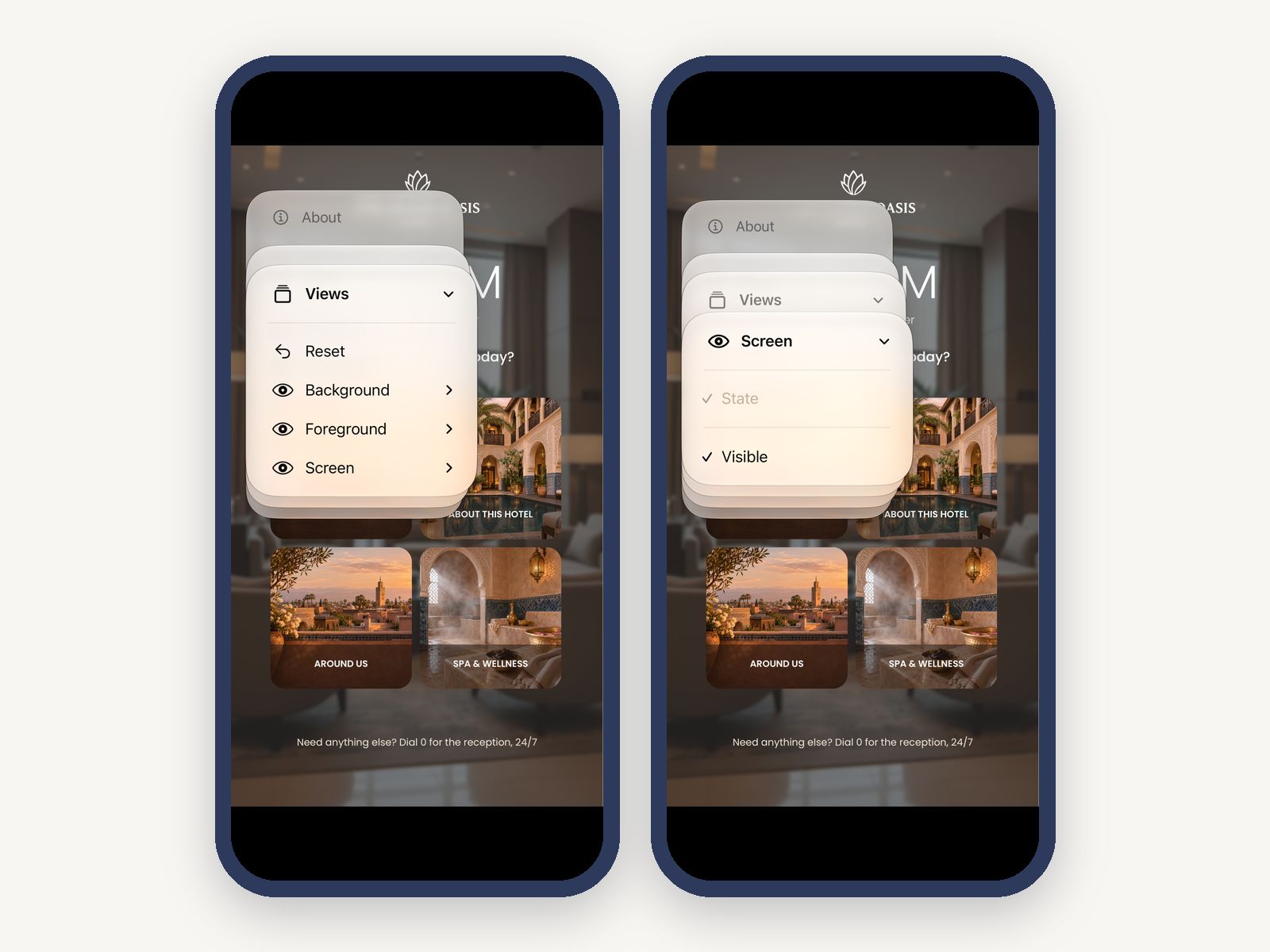
Ouvrez Outils > Vues pour agir séparément sur Écran, Avant-plan et Arrière-plan.
- Utilisez le contrôle de visibilité pour masquer ou afficher une couche et repérer une superposition.
- Sélectionnez l’état d’une couche par son nom lorsqu’elle en possède plusieurs, sans suivre la navigation habituelle qui l’active.
- Choisissez Réinitialiser pour rétablir la visibilité et les états de couches forcés depuis cet outil, lorsque cela reste applicable.
Par exemple, masquez Avant-plan pour vérifier s’il recouvre une zone tactile de l’écran. Réaffichez-le après le test.
Une visibilité forcée peut persister lorsque vous quittez un écran et y revenez : choisissez Réinitialiser avant de reprendre un test normal. Réinitialiser ne remet pas tout le projet à zéro. Cette commande n’annule pas les actions déclenchées, ne restaure pas les valeurs Datastore, ne change pas la langue sélectionnée et n’annule pas les choix d’états de composants faits dans Inspection. Si les actions du projet ont depuis changé l’état d’une couche, Réinitialiser ne la remet pas nécessairement dans l’état qui précédait votre sélection.
Langue : tester les traductions existantes
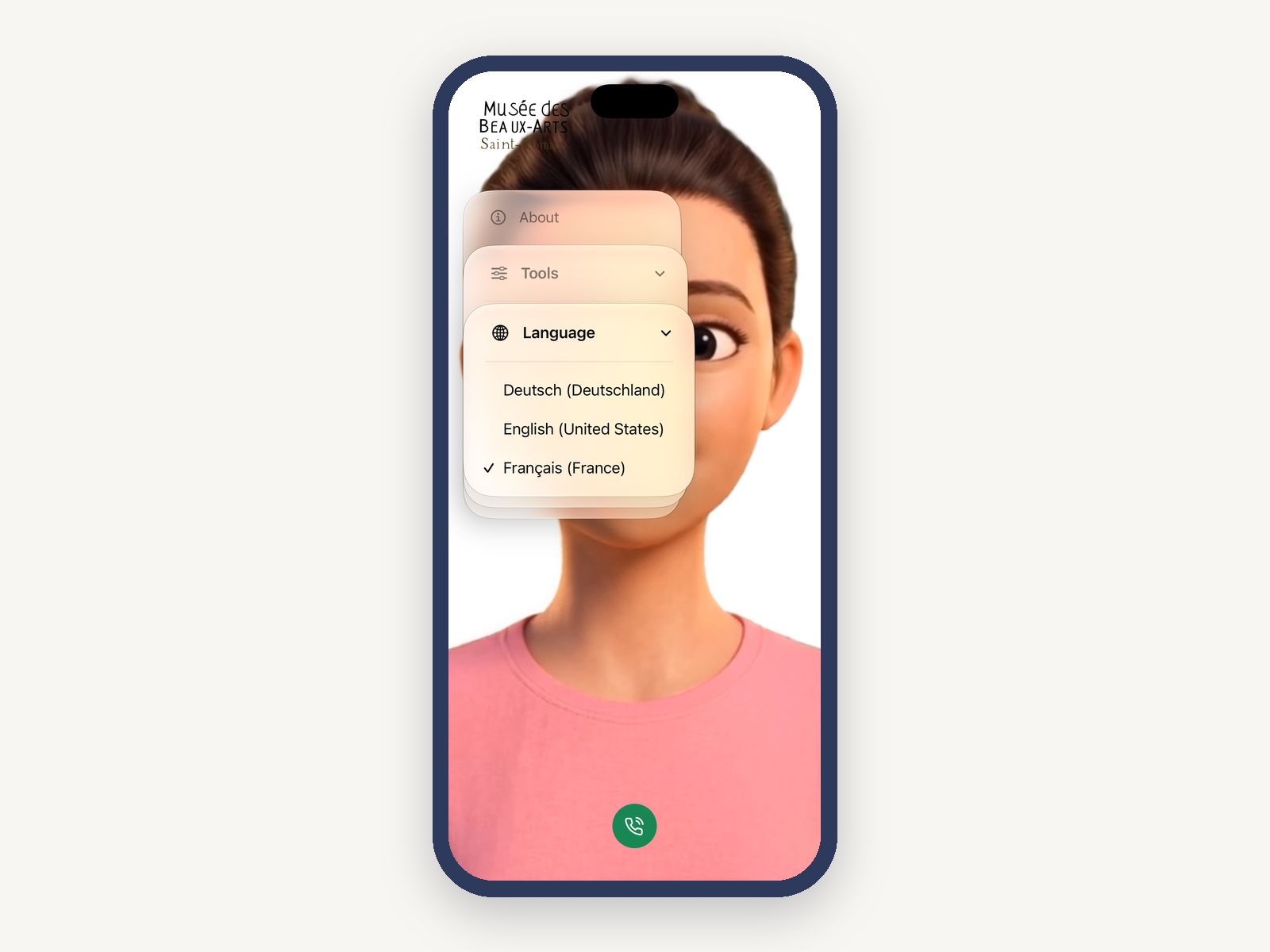
Ouvrez Outils > Langue et sélectionnez une langue déjà configurée dans le projet. Les contenus localisés et les bindings du projet s’actualisent pour cette langue d’exécution.
Vérifiez ainsi les libellés longs, les traductions manquantes ou un layout dont le rendu change avec le contenu. Cette commande ne traduit pas les contenus, ne change pas la langue de l’interface du Viewer et ne modifie pas la langue par défaut du projet dans Studio. Resélectionnez la langue d’origine à la fin ; Vues > Réinitialiser ne la change pas.
Consultez Langues et localisation pour préparer les langues et les traductions du projet.
Analyse : comprendre la composition du projet
Utilisez-la pour savoir de quoi un écran ou tout le projet est fait.
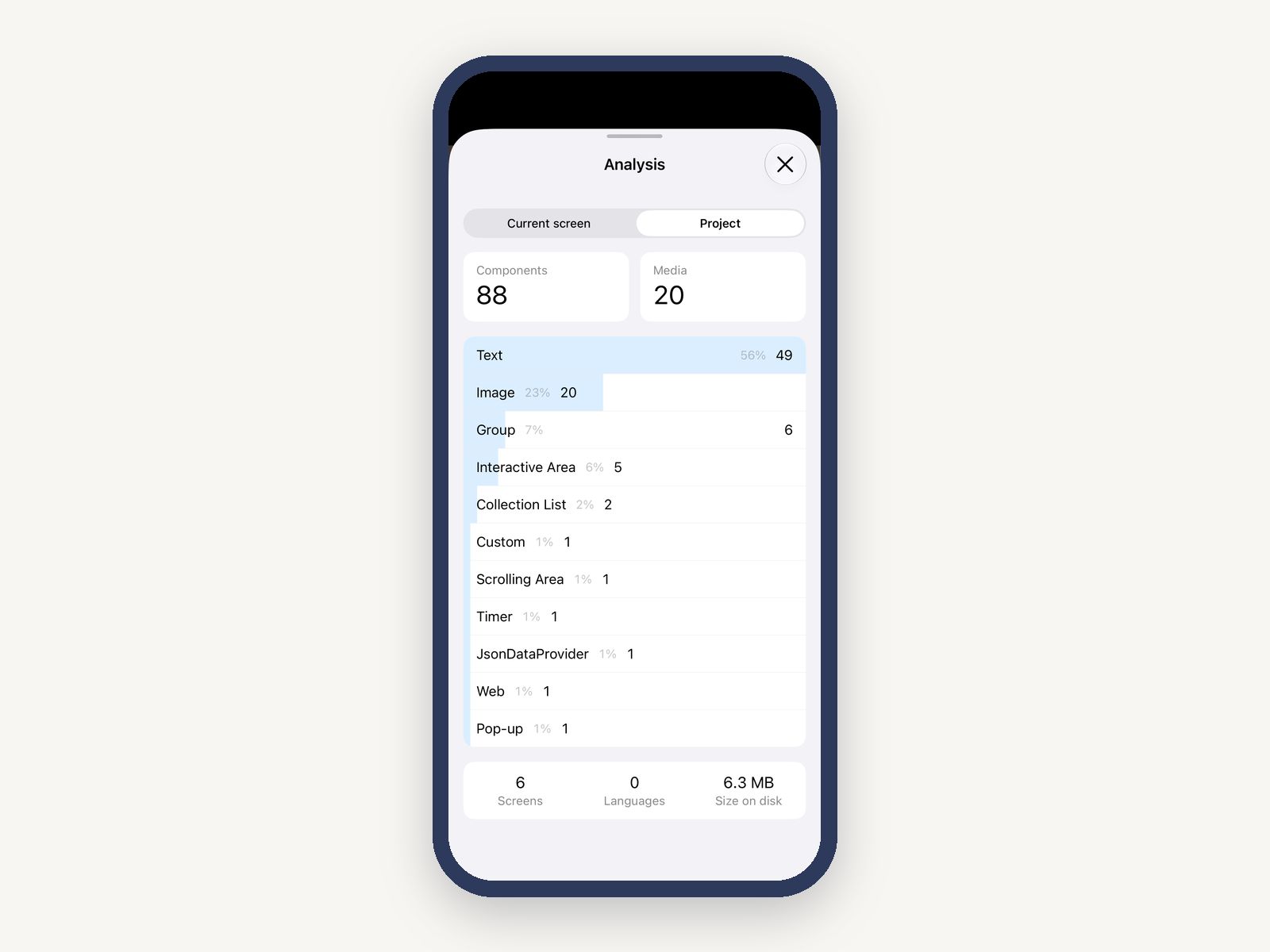
Ouvrez Outils > Analyse, puis comparez Écran courant et Projet. Le récapitulatif compte les composants, regroupe les composants médias et les répartit par type. La vue Projet comprend aussi des informations comme le nombre d’écrans, de langues et la Taille sur disque.
Utilisez-le pour répondre à des questions comme « Cet écran contient-il plusieurs composants vidéo ? » ou « Quels types de composants sont les plus présents dans le projet ? ».
Les nombres décrivent la composition du projet, avec l’avant-plan et l’arrière-plan pour l’écran courant. Ils ne comptent pas uniquement les objets visibles à l’instant présent. Médias compte les instances de composants médias, pas les fichiers importés uniques. Rouvrez Analyse après des changements pour lire un nouveau récapitulatif.
Analyse ne mesure ni le nombre d’images par seconde, ni la mémoire utilisée, ni le temps d’exécution. Complétez-le par un test sur l’appareil réel plutôt que d’interpréter un nombre de composants comme un diagnostic de performance. Consultez Optimiser le poids de votre application pour le contenu téléchargé et le stockage.
Choisir la bonne commande
| Vous souhaitez… | Utilisez… | À retenir… |
|---|---|---|
| Identifier un objet ou tester son interaction configurée | Inspection | Les actions déclenchées ont des effets réels ; répétez le test avec Inspection désactivé. |
| Recueillir ce qui s’est passé pendant un test | Console | Effacez et exportez chaque portée séparément ; l’historique est limité. |
| Retrouver une couche qui en couvre une autre | Vues | Rétablissez la visibilité avec Réinitialiser avant les tests normaux. |
| Vérifier une traduction existante | Langue | Resélectionnez ensuite la langue d’origine. |
| Examiner les nombres de composants | Analyse | Ces nombres ne mesurent pas les performances. |
| Libérer de l’espace ou effacer les données locales téléchargées | Gestion du stockage | Vider le contenu peut effacer les valeurs Datastore enregistrées localement. |