
Se connecter à Firebase Analytics
Connectez votre app à Firebase pour récolter des données d’utilisation sur votre application iOS et/ou Android.
Connecter votre application à Firebase vous permettra de récolter des données précises et exploitables sur l’utilisation de votre application. Vous pourrez obtenir des informations sur les utilisateurs actifs, les événements clés, les parcours utilisateurs, et même définir des objectifs de conversion.
Il est nécessaire d’avoir créé un projet Firebase pour votre application. Suivez ce tutoriel pour créer un nouveau projet, puis suivez les instructions ci-dessous.
Ajouter un tracker firebase
Il est nécessaire d’ajouter un tracker par version de votre application : iOS et Android. Si votre application est publiée sur iOS et Android, pour récolter les données de chaque plateforme, vous devez ajouter un tracker pour iOS et un autre pour Android.
Rendez-vous dans votre dashboard PandaSuite dans la section Apps > Paramètres > Configuration Firebase.
Copiez l’ID de l’application Firebase pour Android. Il correspond à client_info.mobilesdk_app_id dans google-services.json et utilise le format long 1:…:android:….
Rendez-vous dans la section Analytics et cliquez sur Ajouter un tracker.
Choisissez Firebase pour Android et collez l’ID de l’application Firebase. Ne collez pas le Nom du package Android, tel que com.company.app.
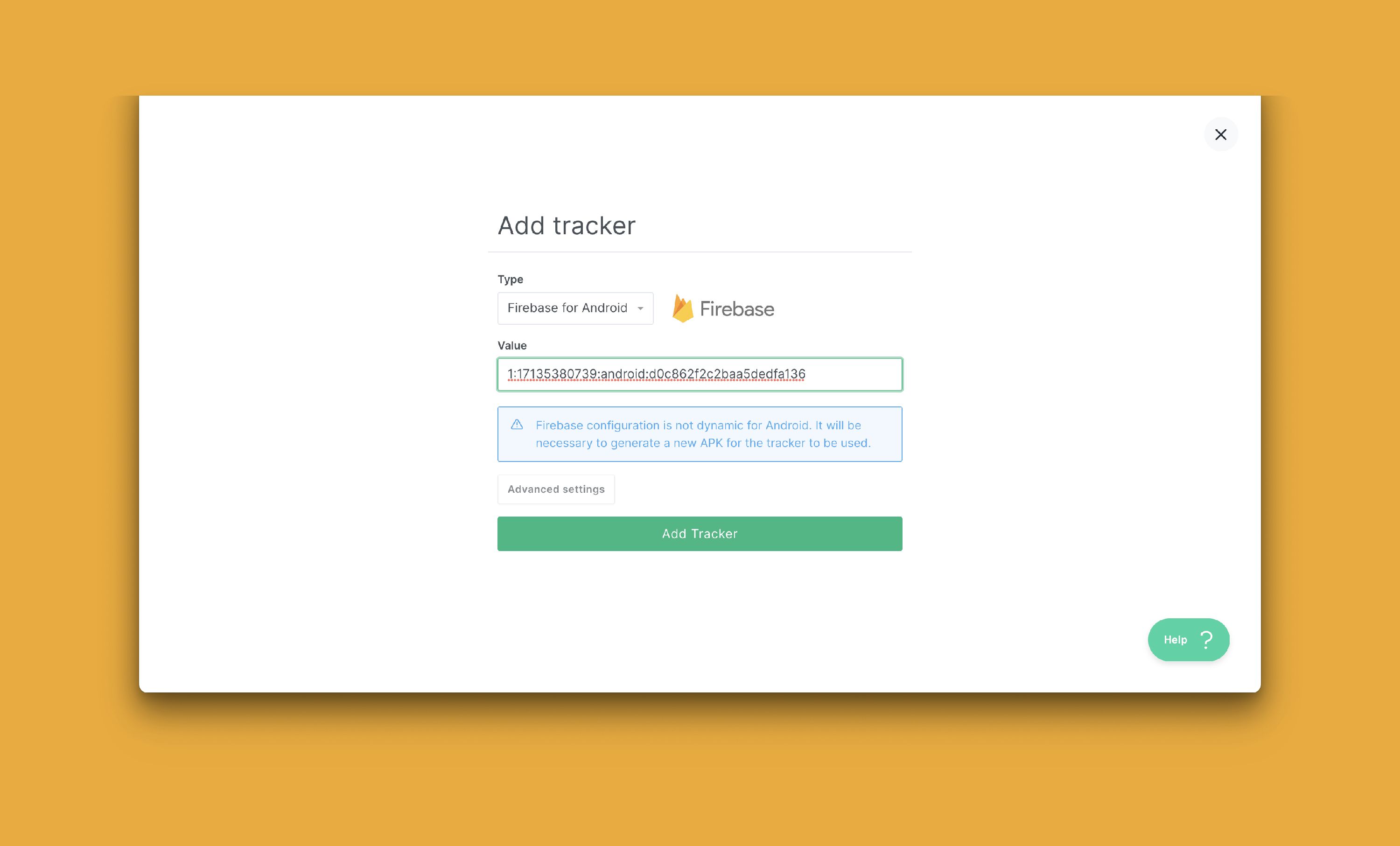
Votre app Android est bien connectée
Le Nom du package Android doit correspondre au package enregistré pour l’app Android dans Firebase. Le tracker Analytics doit utiliser l’ID de l’application Firebase au format long. Ces deux valeurs identifient la même app dans des systèmes différents, mais elles ne sont pas interchangeables.
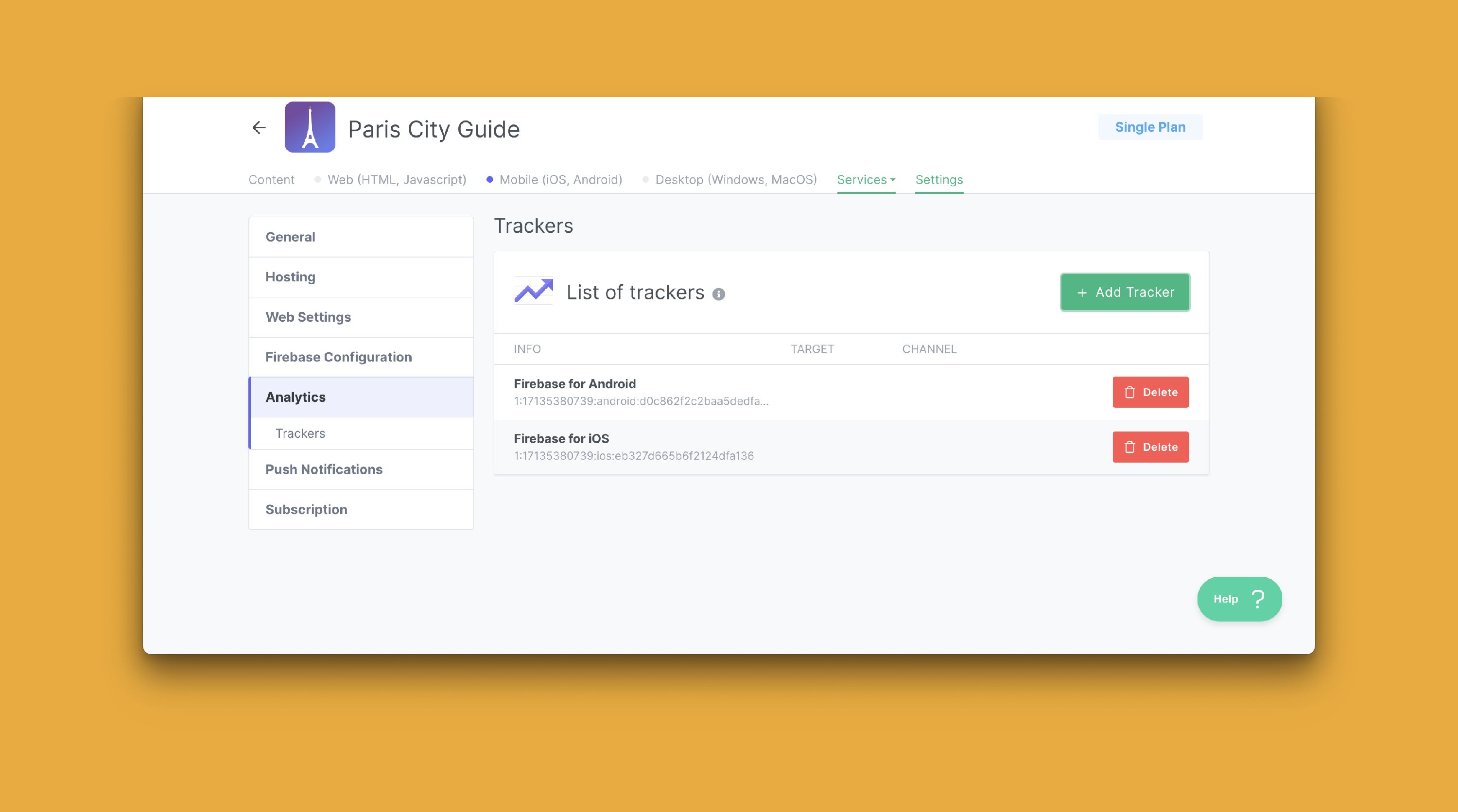
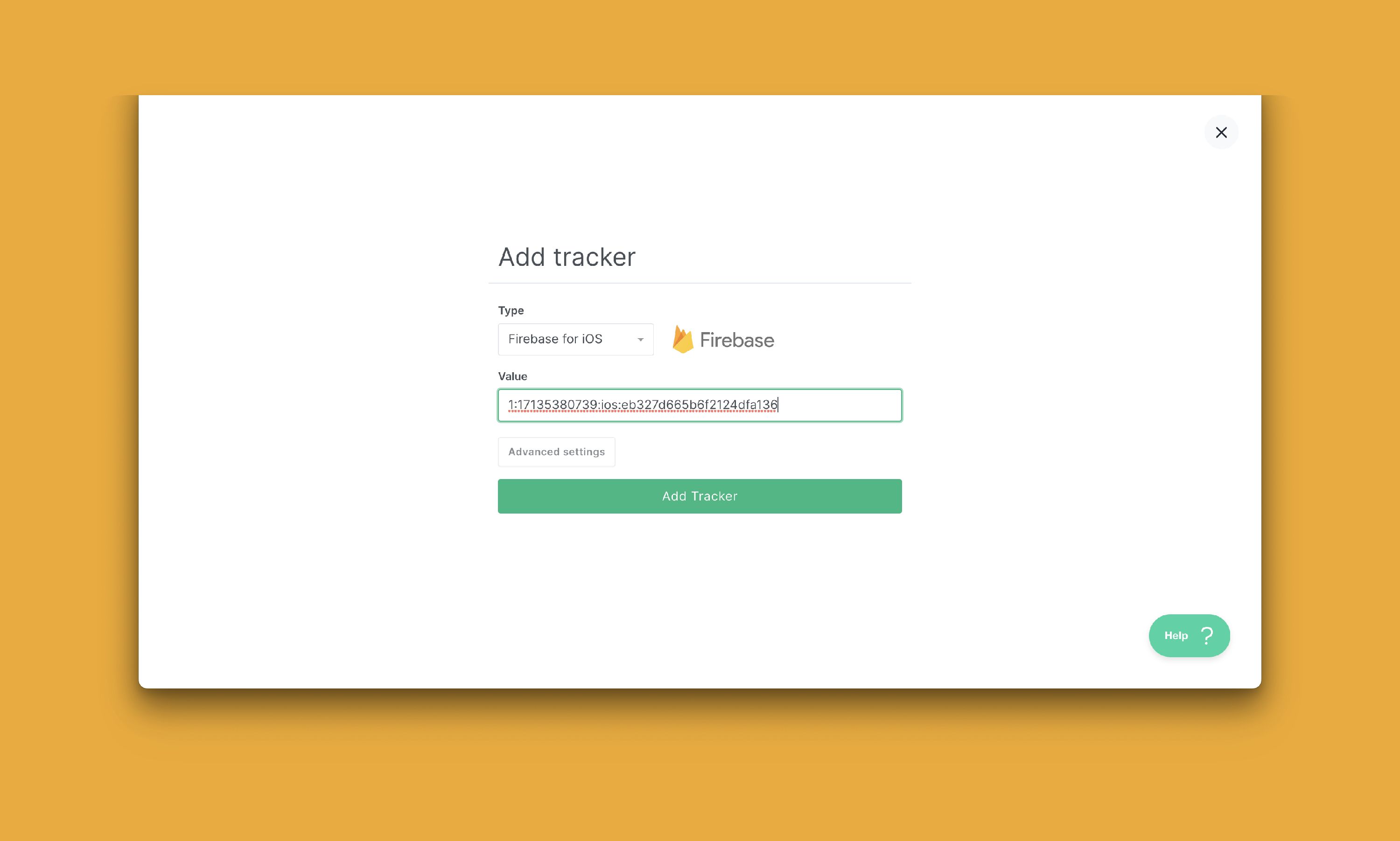
La procédure est la même pour iOS.
Rendez-vous dans votre dashboard PandaSuite dans la section Apps > Paramètres > Configuration Firebase.
Copiez l’ID de l’application Firebase pour iOS. Il utilise le format 1:…:ios:….
Choisissez Firebase pour iOS et collez l’ID de l’application Firebase.
Si aucune donnée Android n’apparaît dans Firebase
Si votre tracker Android est configuré mais qu’aucune activité ne remonte dans Firebase, vérifiez les deux identifiants Android.
- Dans PandaSuite, ouvrez Apps > Paramètres > Configuration Firebase et notez le Nom du package Android et l’ID de l’application Firebase.
- Dans
google-services.json, vérifiez queclient_info.android_client_info.package_namecorrespond au Nom du package Android. - Vérifiez que
client_info.mobilesdk_app_idcorrespond à l’ID de l’application Firebase et à la valeur utilisée par le tracker Firebase pour Android.
Si l’une des valeurs est différente :
- Enregistrez ou sélectionnez l’app Android Firebase avec le bon nom de package.
- Téléchargez son fichier
google-services.jsonet importez-le de nouveau dans PandaSuite. - Remplacez la valeur du tracker par l’ID de l’application Firebase importé, cliquez sur Éditer le tracker, puis générez un nouveau build Android. L’import de
google-services.jsonsauvegarde déjà la configuration Firebase ; seuls les champs Firebase modifiés manuellement nécessitent de cliquer sur Enregistrer.
Ce message indique que le build Android n’a pas reçu d’ID de l’application
Firebase valide. PandaSuite expose client_info.mobilesdk_app_id sous la
forme de la ressource Android google_app_id. Importez le fichier
google-services.json correspondant (l’import sauvegarde automatiquement),
vérifiez la valeur 1:…:android:…, puis générez un nouvel APK ou AAB. Si vous
corrigez un champ Firebase manuellement, cliquez d’abord sur Enregistrer.
Après la mise à jour de la configuration, installez un nouveau build Android et relancez l’app. Pour vérifier plus rapidement, consultez Realtime ou DebugView dans Firebase avant d’attendre les rapports Analytics standards.
Consulter les données
Rendez-vous dans la section Analytics de votre console Firebase pour accéder aux données.
Comprendre les délais de remontée
Un délai entre l’utilisation de l’app et l’apparition des données dans Firebase Analytics est normal.
- Sur mobile, Firebase Analytics regroupe les événements avant de les envoyer. Cela permet de limiter la batterie et l’usage réseau. Il ne faut donc pas s’attendre à voir chaque événement apparaître immédiatement dans les rapports standards.
- Dans Google Analytics 4, les données Realtime sont généralement disponibles en quelques minutes, mais les rapports intraday standards peuvent prendre 2 à 6 heures à se mettre à jour et le traitement complet peut prendre 24 à 48 heures.
- Le rapport Realtime n’affiche que l’activité des 30 dernières minutes et Google le décrit comme un rapport en best effort. Une vue Realtime vide ou partielle ne signifie donc pas automatiquement que l’intégration est cassée.
Si vous avez besoin de confirmer rapidement que Firebase reçoit bien les événements, utilisez DebugView sur un appareil de développement. En mode debug Firebase, les événements sont envoyés avec un délai minimal, ce qui est plus fiable que les rapports standards pour valider la configuration.