
Installer PandaSuite Studio sur Mac, Windows & Linux
Téléchargez gratuitement le studio de création le plus puissant, PandaSuite Studio, pour créer vos écrans et réaliser votre application sur-mesure sans ligne de code.
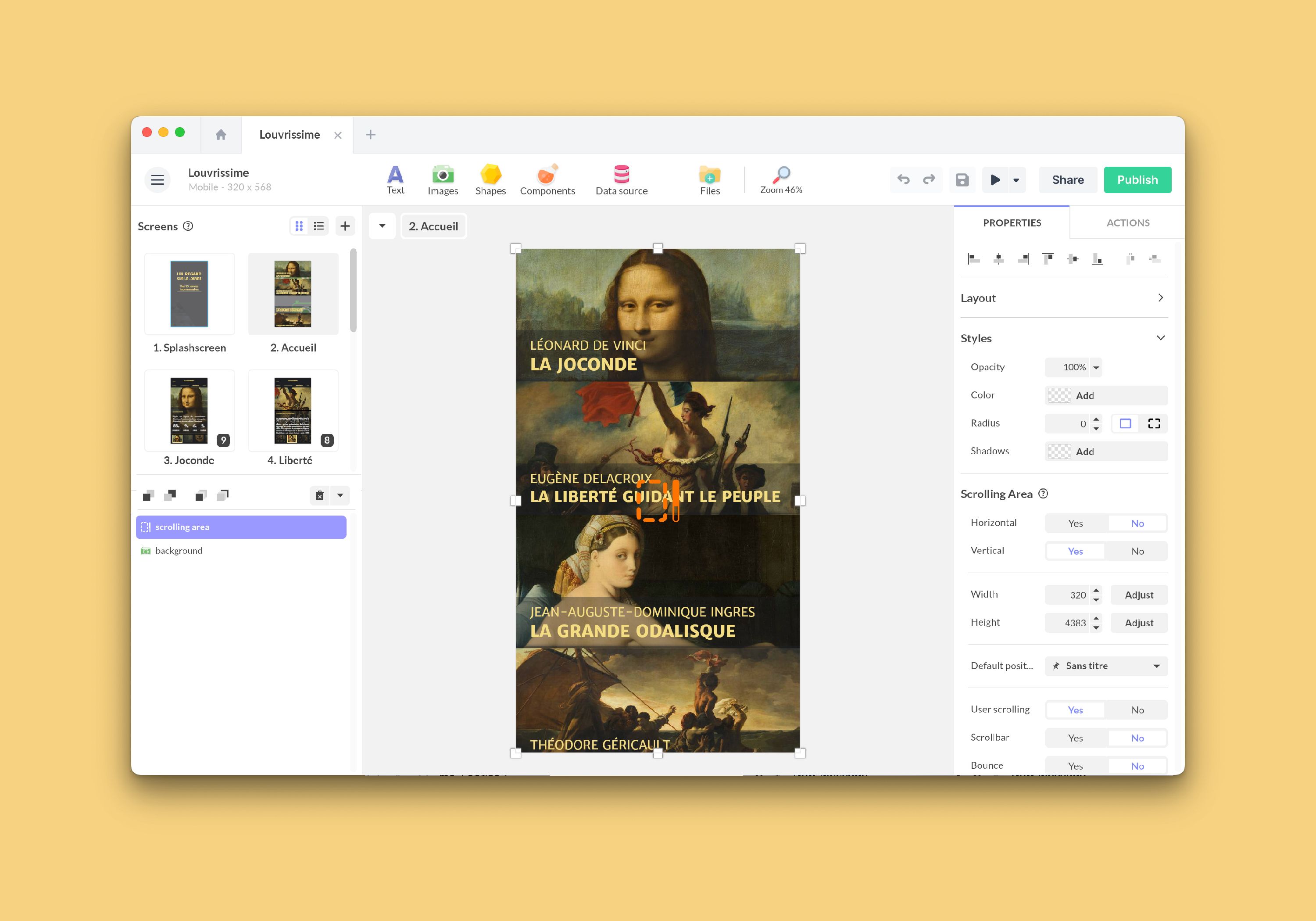
PandaSuite Studio est l’éditeur visuel et intuitif pour créer vos applications sans ligne de code. Il s’installe directement sur votre ordinateur : PandaSuite Studio est compatible pour MacOS, Windows et Linux. Une connexion Internet est requise pour accéder à vos projets et effectuer des modifications.
Voici le lien pour télécharger gratuitement PandaSuite Studio sur Mac, Windows & Linux : http://studio.pandasuite.com/
Procédure d’installation
Pour MacOS
- Accédez à http://studio.pandasuite.com/ et cliquez sur Télécharger maintenant.
- Rendez-vous dans votre dossier Téléchargement et ouvrez le fichier .dmg.
- Déplacez l’app PandaSuite Studio dans le dossier Applications.
- Ouvrez l’application et cliquez sur Ouvrir dans la fenêtre.
Pour Windows
- Accédez à http://studio.pandasuite.com/ et cliquez sur Télécharger maintenant.
- Rendez-vous dans votre dossier Téléchargement et ouvrez le fichier .exe.
- L’installation va commencer.
- L’app PandaSuite Studio démarrera automatiquement une fois l’installation terminée.
Pour Linux
PandaSuite Studio est disponible pour Linux en versions 32 bits et 64 bits. Accédez à http://studio.pandasuite.com/ et cliquez sur Others Platforms pour sélectionner votre distribution.
Distributions supportées :
- Debian (32 bits & 64 bits) — paquet
.deb - Red Hat (32 bits & 64 bits) — paquet
.rpm - Arch Linux (32 bits & 64 bits) — paquet
.pacman
Debian / Ubuntu
- Téléchargez le fichier
.debcorrespondant à votre architecture (32 bits ou 64 bits). - Ouvrez un terminal et exécutez :
Fenêtre de terminal sudo dpkg -i pandasuite-studio-*.deb - En cas de dépendances manquantes, exécutez :
Fenêtre de terminal sudo apt-get install -f - Lancez PandaSuite Studio depuis le menu de vos applications ou en exécutant
pandasuite-studiodans le terminal.
Red Hat / Fedora / CentOS
- Téléchargez le fichier
.rpmcorrespondant à votre architecture (32 bits ou 64 bits). - Ouvrez un terminal et exécutez :
Fenêtre de terminal sudo rpm -i pandasuite-studio-*.rpm - Lancez PandaSuite Studio depuis le menu de vos applications ou en exécutant
pandasuite-studiodans le terminal.
Arch Linux
- Téléchargez le fichier
.pacmancorrespondant à votre architecture (32 bits ou 64 bits). - Ouvrez un terminal et exécutez :
Fenêtre de terminal sudo pacman -U pandasuite-studio-*.pacman - Lancez PandaSuite Studio depuis le menu de vos applications ou en exécutant
pandasuite-studiodans le terminal.
En parallèle, nous vous recommandons de télécharger l’application PandaSuite Viewer sur votre appareil iOS ou Android pour prévisualiser le résultat sur mobile et tablette.