
Datastore
Le Datastore réunit deux usages souvent séparés : stocker les données locales de votre app (variables, progression, préférences) et gérer des collections de contenu comme un CMS léger.
Comprendre son fonctionnement
Rôle 1 : gestionnaire de variables locales
Le Datastore permet de stocker des données propres à chaque utilisateur, directement sur son appareil :
- Scores et progression : niveau atteint, points accumulés, étapes débloquées
- Préférences : langue choisie, mode sombre activé, taille de texte
- État de l’app : tutoriel déjà vu, articles mis en favoris, formulaires pré-remplis
Ces données survivent à la fermeture de l’app, mais restent locales : chaque utilisateur a sa propre version, indépendante des autres.
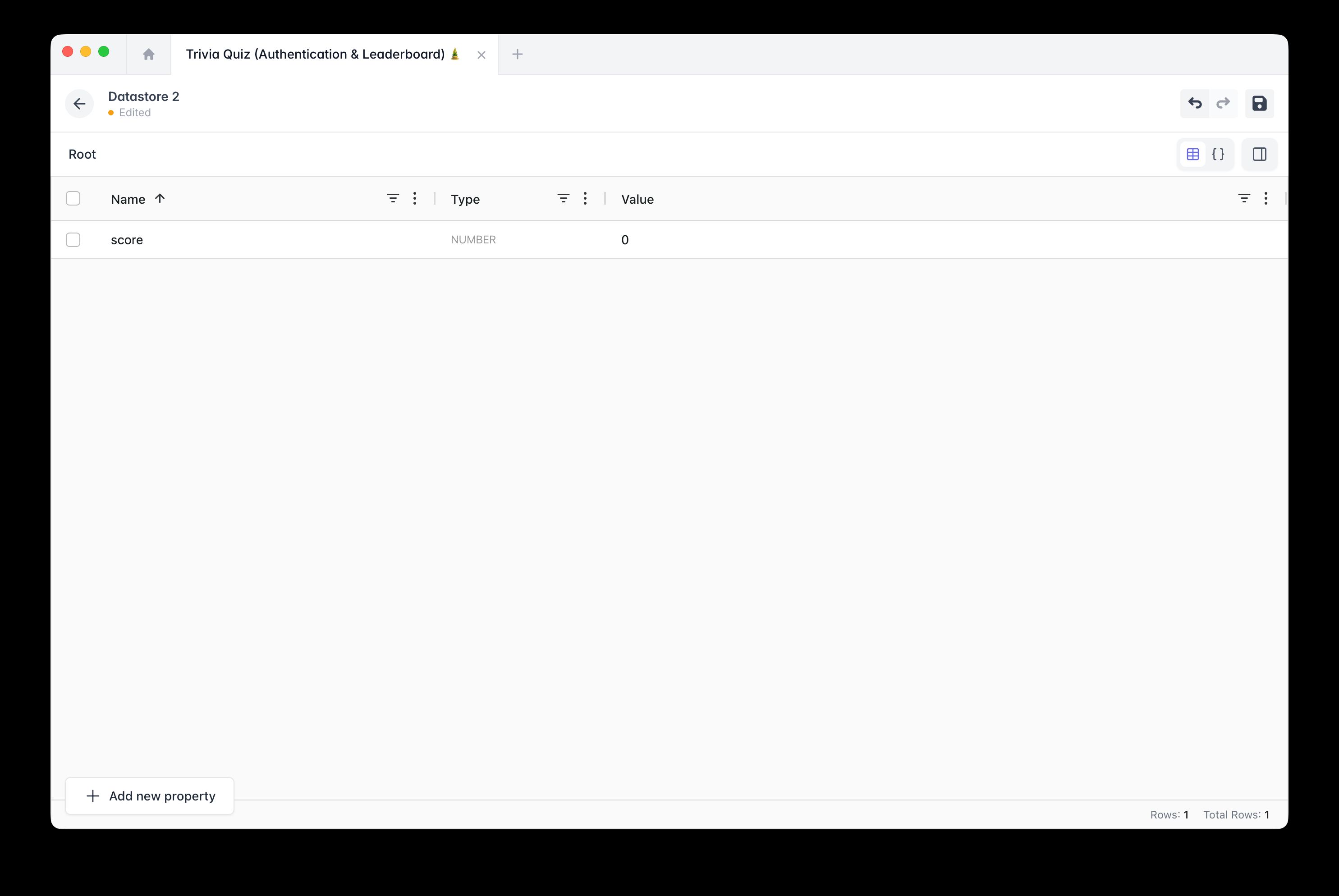
Le Datastore est local : deux utilisateurs ne peuvent pas lire ou écrire dans les mêmes données. Pour centraliser ou partager des données, combinez-le avec un service externe via le composant HTTP ou Firebase.
Rôle 2 : CMS léger pour vos collections
Le Datastore peut aussi contenir du contenu structuré que vous gérez depuis le Studio et poussez vers vos utilisateurs :
- Catalogue de produits : liste d’articles mise à jour régulièrement
- Pages dynamiques : contenu éditorial sans recréer l’app
- Configuration : paramètres modifiables à distance
Dans ce cas, vous éditez le contenu dans le Datastore, puis les utilisateurs récupèrent les mises à jour via l’action Récupérer les données distantes.
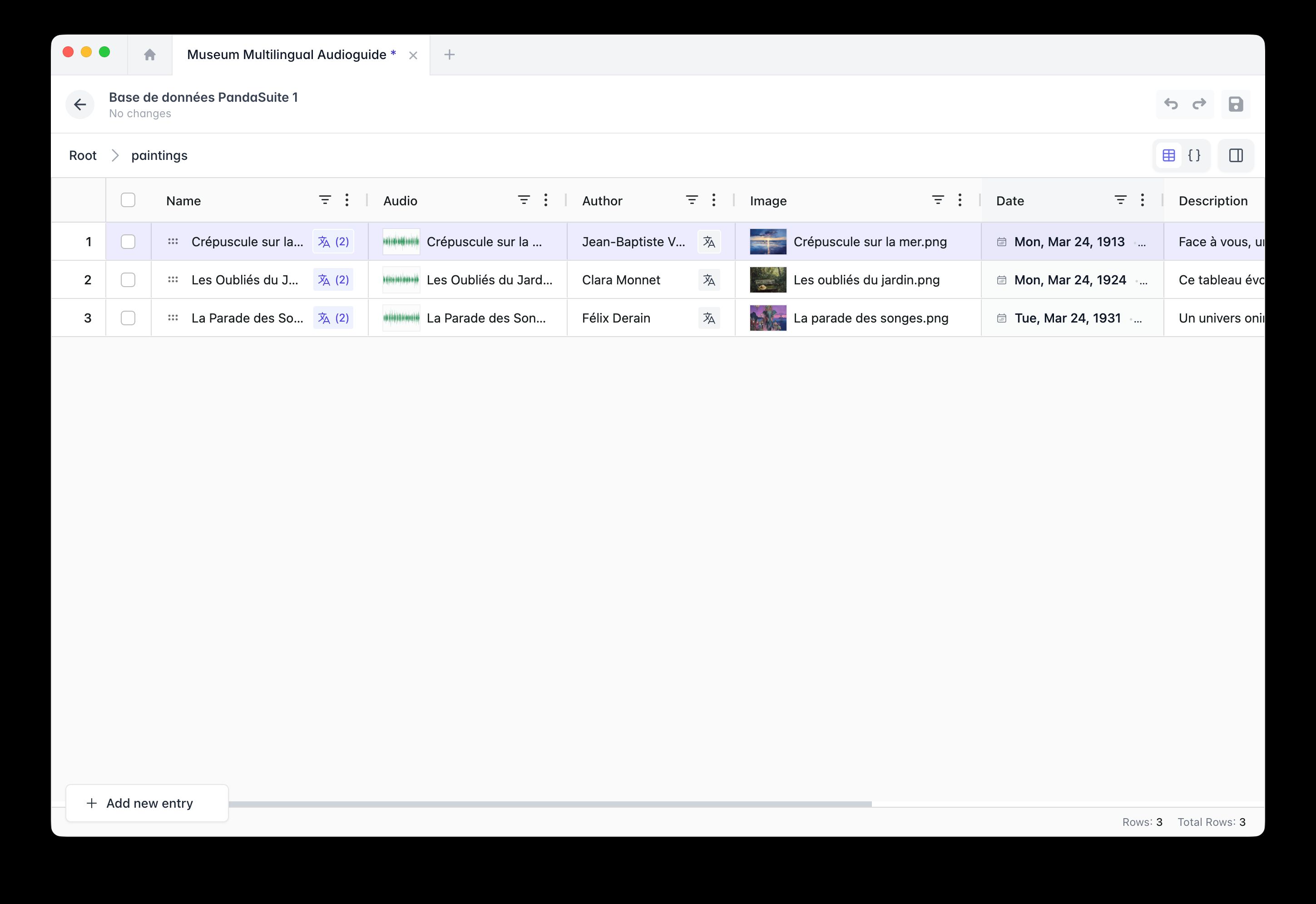
Tout fonctionne en local, même hors ligne. Les modifications d’un utilisateur n’affectent jamais les autres.
Créer votre Datastore
Ajouter un Datastore
Dans le panneau Source de données, choisissez Datastore. Celui-ci est ajouté au niveau Projet.
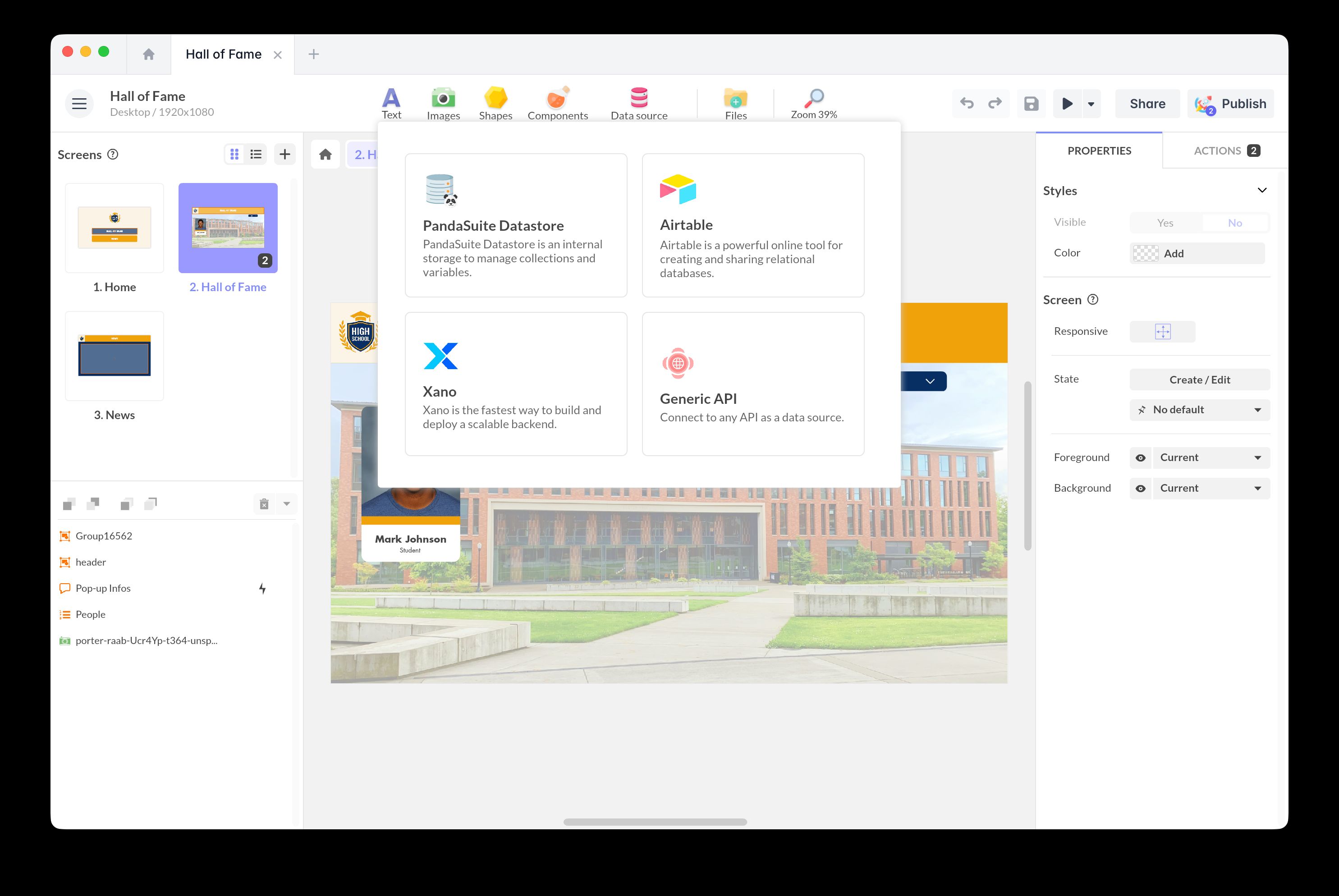
Cliquez sur la flèche pour ouvrir le Datastore.
Fonctionnalités du Datastore
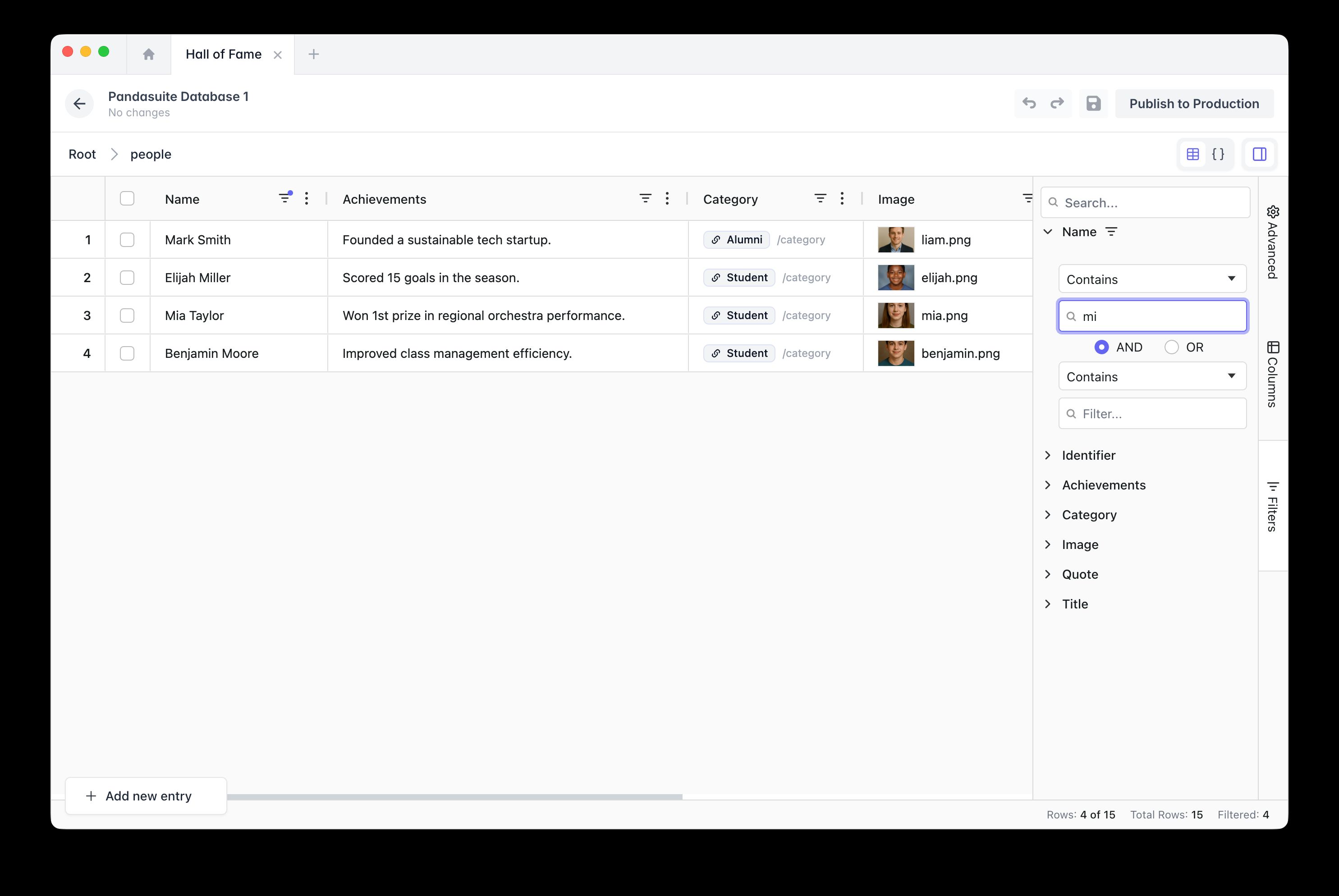
- Vue grille : chaque colonne correspond à une propriété, chaque ligne à un item — vous visualisez tout simultanément.
- Vue JSON : basculez vers une vue JSON brute via le bouton en haut à droite, avec options Importer et Exporter.
- Filtrage et tri : filtrez par contenu, type ou valeur via les en-têtes de colonne ou le panneau latéral Filtres avancés.
- Sélection multiple : cochez plusieurs lignes pour les dupliquer ou les supprimer en lot via un clic droit.
- Gestion des colonnes : réorganisez, épinglez ou masquez des colonnes via le menu contextuel de chaque en-tête.
- Undo / Redo : annulez ou rétablissez vos dernières modifications via les flèches en haut à droite.
Définir la structure
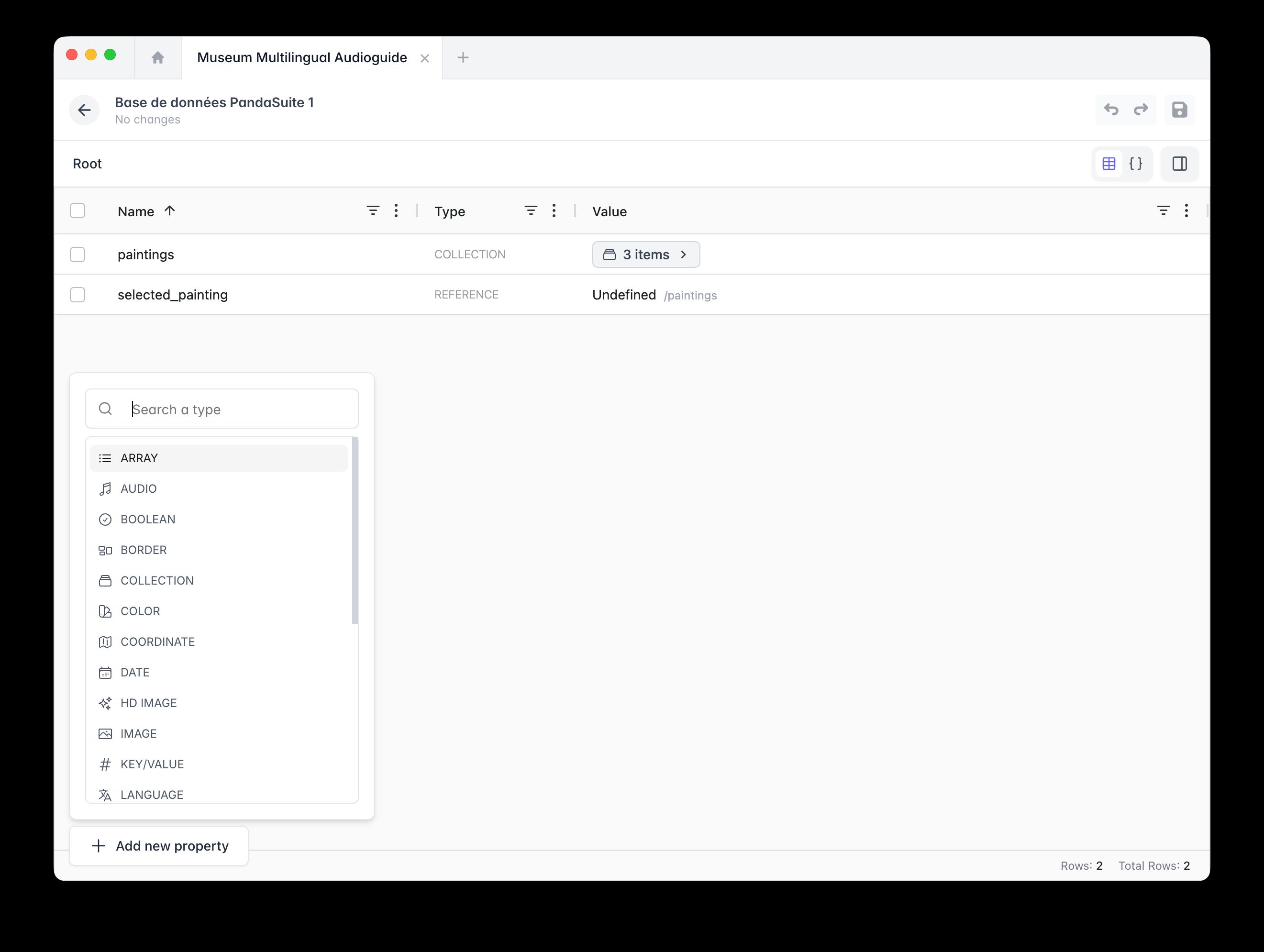
- Cliquez sur + Nouvelle propriété (en bas à gauche de la grille).
- Choisissez le type de données via le menu avec recherche : Texte, Nombre, Booléen, Collection, Image, Référence, Audio, Vidéo, Date, Couleur, et plus encore.
- Renommez et renseignez la valeur directement dans la cellule de la grille.
Chaque modification exige de cliquer sur Sauvegarder (icône disquette en haut à droite du Data Editor) puis sur Mettre en production pour être incluse dans vos builds ou votre pré-visualisation distante.
Manipuler les données
Toutes les opérations se déclenchent depuis le panneau Actions : aucun code requis.
Créer / Modifier une donnée (local)
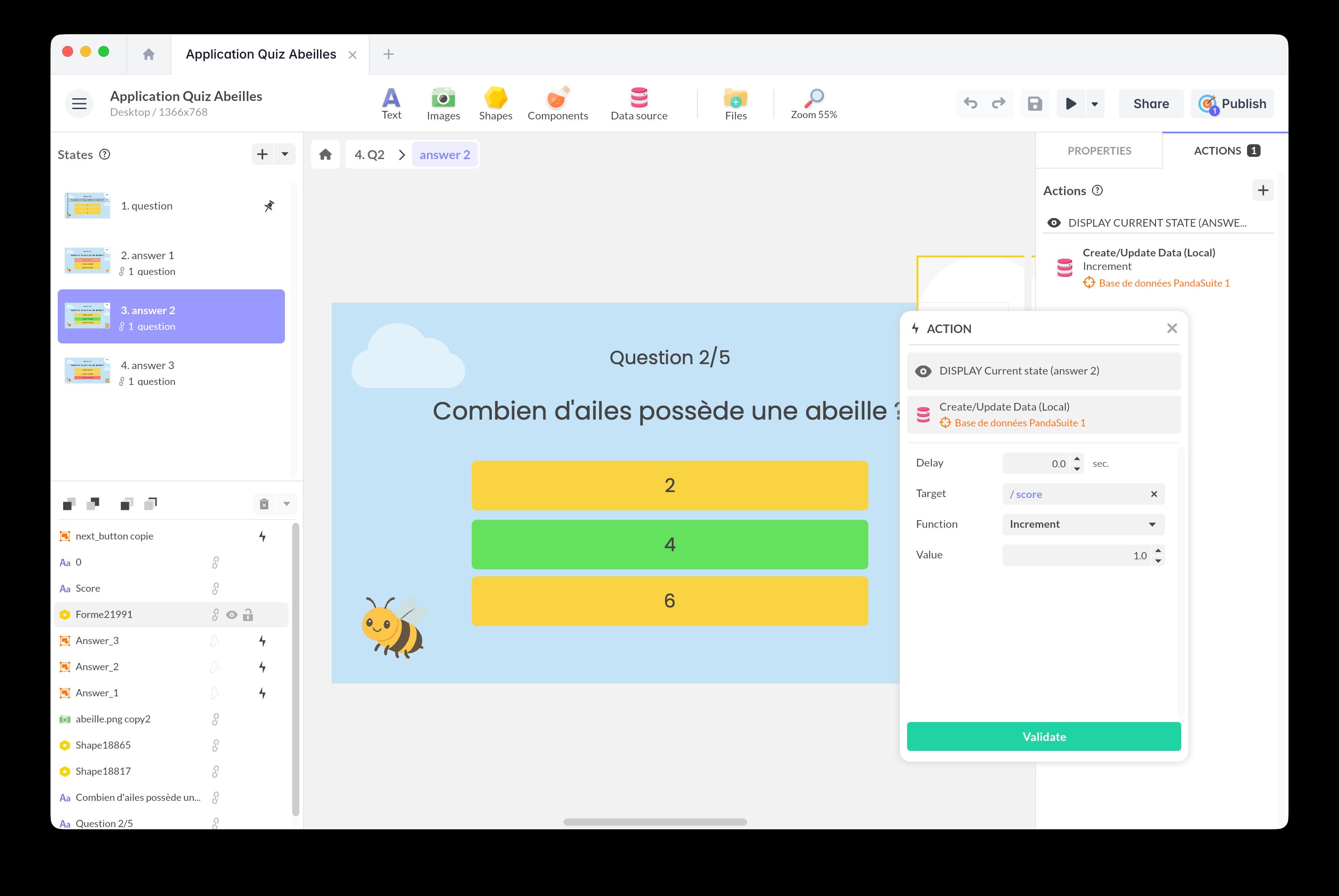
Cette action modifie les données uniquement sur l’appareil de l’utilisateur. C’est l’action la plus courante pour gérer des scores, préférences et un état de l’application.
Ces modifications restent sur l’appareil. Elles ne sont pas envoyées aux serveurs PandaSuite ni partagées avec d’autres utilisateurs.
Dans le panneau Actions, choisissez un déclencheur, puis :
| Fonction | Type de donnée | Effet |
|---|---|---|
| Définir | Tous | Remplace complètement la valeur |
| Incrémenter / Décrémenter | Nombre | Ajoute ou retire une valeur numérique |
| Ajouter | Tableau | Ajoute un élément à la fin de la liste |
| Supprimer par valeur | Tableau | Retire un élément spécifique de la liste |
| Supprimer par id | Tableau | Retire un élément par son identifiant unique |
| Supprimer | Tous | Efface complètement la donnée |
Récupérer les données distantes
Cette action permet de récupérer les mises à jour du modèle depuis le Studio. C’est particulièrement utile quand vous utilisez le datastore pour du contenu dynamique.
Vous avez le choix de fusionner ou non les données distantes avec les données locales.
-
Non (sans fusion) : remplace complètement les données locales par celles de PandaSuite Studio
- ✅ Idéal pour : catalogue produit, contenu éditorial
- ❌ Attention : perd les modifications locales (scores, préférences)
-
Oui (avec fusion / merge) : combine intelligemment les données locales et distantes
- ✅ Conserve les modifications de l’utilisateur
- ✅ Ajoute les nouveaux éléments du Studio
- ✅ Met à jour les valeurs par défaut non modifiées localement
Vous avez une collection de niveaux de jeu. L’utilisateur a débloqué les niveaux 1 à 5. Vous ajoutez 3 nouveaux niveaux dans le Studio.
Avec fusion : il garde sa progression ET reçoit les nouveaux niveaux.
Quand synchroniser ?
| Moment | Pourquoi |
|---|---|
| Au lancement de l’app | Récupérer les dernières mises à jour |
| Bouton “Actualiser” | Laisser l’utilisateur contrôler |
| Après connexion internet | Si l’app était utilisée hors ligne |
Exporter les données (local)
Cette action crée un fichier CSV contenant toutes les données locales de l’utilisateur. Utile pour l’analyse, le support ou permettre à l’utilisateur de sauvegarder sa progression.
Le CSV est créé et stocké sur l’appareil. Pour l’envoyer sur un serveur, vous devrez utiliser une API externe.
Supprimer votre datastore
Rendez-vous dans l’onglet Projet, sélectionnez votre datastore et cliquez sur l’icône de suppression.
Quand utiliser quoi ?
Le Datastore couvre la majorité des besoins d’une app. Pour les cas qui dépassent le local, combinez-le avec un service externe plutôt que de le remplacer.
| Besoin | Solution |
|---|---|
| Données locales par utilisateur (scores, préférences) | Datastore seul |
| Partager ou centraliser des données entre utilisateurs | Datastore + Firebase ou HTTP |
| Sauvegarde cloud de la progression | Export CSV → service cloud |
| Requêtes ou filtres avancés sur de grands volumes | API externe |